Verwendete Applikationen: sOne Web, sOne Desktop, sSafety Web, sIdentity und SAmAs Enterprise Hybrid.
INHALTSVERZEICHNIS
- Ansprechpartnerverwaltung und eindeutige Zuordnung in sIdentity
- sSafety Web als Standardclient in sIdentity
- Ansprechpartner/Benutzer in sIdentity verwalten
- sIdentity-Status in der Benutzerverwaltung
- Ansprechpartner mit sIdentity synchronisieren
- Accountdaten in sIdentity verwalten
- Ansprechpartner über sIdentity anmelden
- E-Mail-Konfiguration in sIdentity
Ansprechpartnerverwaltung und eindeutige Zuordnung in sIdentity
Der Benutzerbereich in sIdentity wird um die Verwaltung von Ansprechpartnern und deren erlaubten Zugriffen erweitert. Zur Unterstützung des Single Sign-on über OpenID Connect (OIDC) wird dabei eine eindeutige Verknüpfung zwischen dem Ansprechpartner in der SAmAs-Datenbank und dem zugehörigen Benutzerkonto in sIdentity hergestellt.
Die ID des Ansprechpartners aus samassql wird im Feld ansprechpartner_id des zugehörigen sIdentity-Benutzers gespeichert. Dadurch kann das Benutzerkonto eindeutig dem Ansprechpartner in SAmAs zugeordnet werden.
Die Anmeldung von Ansprechpartnern erfolgt künftig über die im Ansprechpartnerdatensatz hinterlegte E-Mail-Adresse beziehungsweise den Web-Benutzernamen. Da beide Angaben identisch sind, ist eine systemweit eindeutige Identifizierung und Zuordnung des Ansprechpartners möglich.
Gleichzeitig wird sSafety Web als eigenes Produkt beziehungsweise als fester Client in sIdentity geführt.
sSafety Web als Standardclient in sIdentity
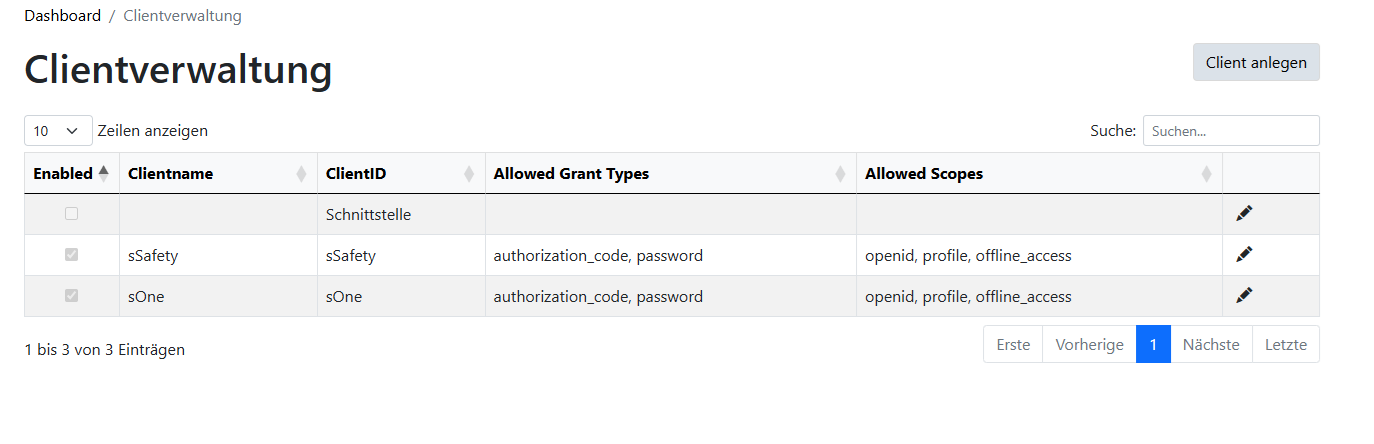
sSafety Web wird analog zu sOne Web als fester Standardclient in die Clientverwaltung von sIdentity aufgenommen.
Der Client wird beim Start der Anwendung automatisch angelegt, sofern er noch nicht vorhanden ist. Dadurch ist keine manuelle Erstanlage erforderlich. Bei jedem weiteren Start prüft das System, ob der Standardclient bereits existiert. Ein vorhandener Client wird nicht erneut angelegt, sodass keine Dubletten entstehen.
Verhalten im Überblick
- sSafety Web wird als Standardclient geführt.
- Die Anlage erfolgt automatisch beim Start der Anwendung.
- Vor der Anlage wird geprüft, ob der Client bereits vorhanden ist.
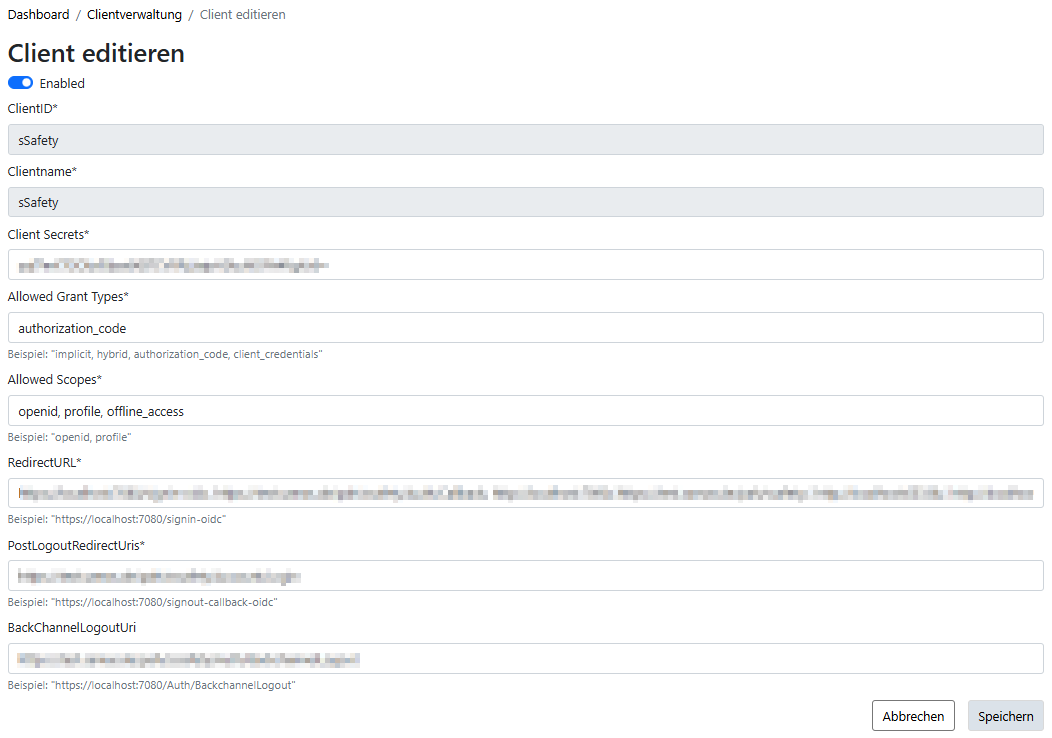
- Der Client kann wie sOne Web bearbeitet werden.
- Client-ID und Clientname können bei Standardclients nicht geändert werden.
- Alle übrigen freigegebenen Clienteinstellungen bleiben entsprechend der bestehenden Clientverwaltung editierbar.
Ansprechpartner/Benutzer in sIdentity verwalten
Ansprechpartner/Benutzer bearbeiten
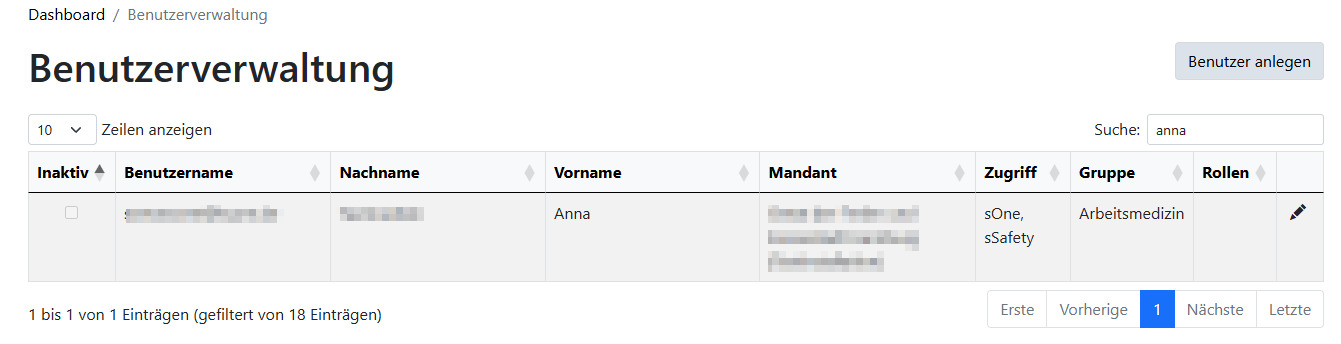
Verknüpfte Ansprechpartner/Benutzer können in der Benutzerverwaltung von sIdentity geöffnet und bearbeitet werden.
Die Bearbeitungsansicht enthält insbesondere:
- allgemeine Benutzerdaten,
- Ansprechpartnerinformationen,
- zugewiesene Rollen,
- Zwei-Faktor-Authentifizierung
- erlaubte Client- und Produktzugriffe,
- Kontostatus,
- Status der Verknüpfung mit SAmAs.
Änderungen an den Benutzer- oder Ansprechpartnerdaten lösen die bestehende Verknüpfung nicht auf.
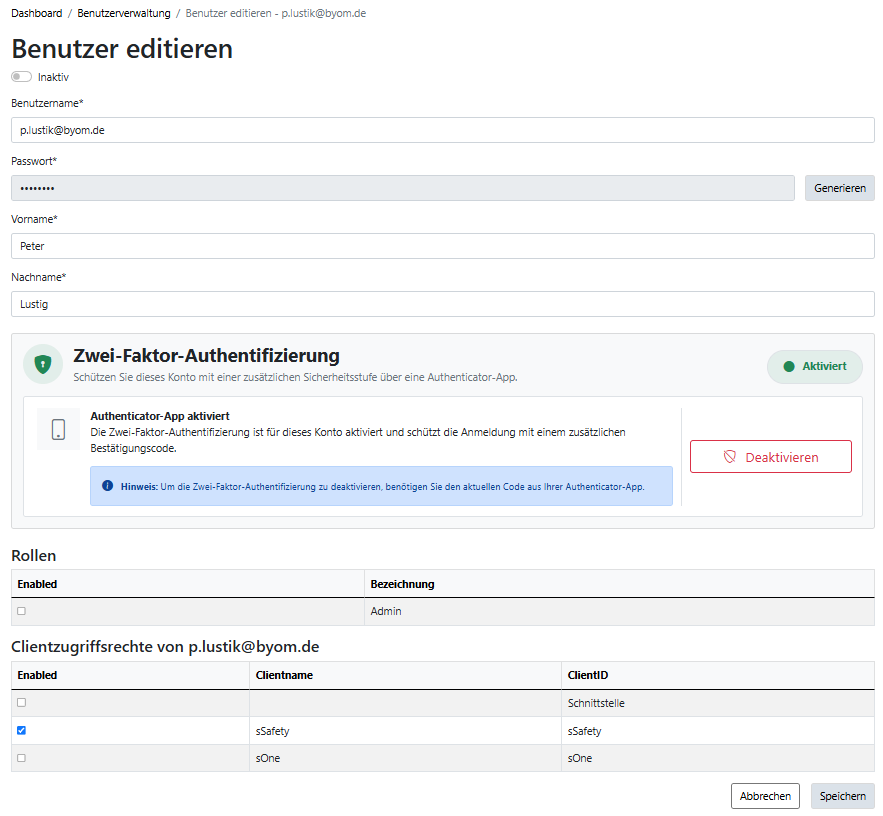
Ist ein Ansprechpartner/Benutzer mit sIdentity gekoppelt, erfolgt die Passwortverwaltung über sIdentity. Eine zusätzliche Passwortpflege in der bisherigen Ansprechpartnerverwaltung ist für verknüpfte Konten nicht mehr vorgesehen.
Ist beim Ansprechpartner/Benutzer in sIdentity keine ansprechpartner_id hinterlegt, besteht keine eindeutige Zuordnung zu einem Ansprechpartner in SAmAs. In diesem Fall stehen die ansprechpartnerspezifischen Verwaltungsfunktionen nicht oder nur eingeschränkt zur Verfügung. Für die vollständige Verwaltung muss der Ansprechpartner zunächst mit sIdentity synchronisiert und verknüpft werden.
sIdentity-Status in der Benutzerverwaltung
Die Benutzerverwaltung (Konfiguration->Benutzer) in sOne Web wird um Informationen zum Synchronisations- und Verknüpfungsstatus mit sIdentity ergänzt. Dadurch ist erkennbar, ob ein Benutzer bereits in sIdentity vorhanden und mit dem zugehörigen Medizinerdatensatz (dbo.mediziner) verbunden ist.

Dabei werden folgende Zustände unterschieden:
- Nicht synchronisiert: Für den Benutzer besteht noch kein synchronisierter Datensatz in sIdentity.
- Synchronisiert: Der Benutzer wurde erfolgreich an sIdentity übertragen.
- Verknüpft: Der Benutzer wurde synchronisiert und die Verbindung zwischen dem sIdentity-Konto und dem Medizinerdatensatz wurde hergestellt.
- Synchronisiert, nicht verknüpft: Der Benutzer ist in sIdentity vorhanden, wurde jedoch noch nicht eindeutig mit dem Medizinerdatensatz verbunden.

Dadurch lässt sich unterscheiden, ob lediglich ein Konto in sIdentity vorhanden ist oder ob bereits eine vollständige Verbindung zum Benutzer besteht. Die Statusangaben dienen der Information und können nicht manuell bearbeitet werden.
Besteht eine Verknüpfung zwischen dem Benutzer in sIdentity und dem Medizinerdatensatz, steht im Kontextmenü der Benutzerverwaltung die Funktion „sIdentity trennen“ zur Verfügung.
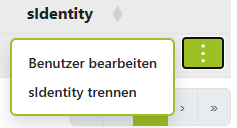
Nach Auswahl der Funktion wird die bestehende Zuordnung aufgelöst. Der Benutzer bleibt in den jeweiligen Systemen erhalten, ist anschließend jedoch nicht mehr miteinander verknüpft. Besteht keine Verknüpfung, wird die Funktion im Kontextmenü ausgegraut.
Ansprechpartner mit sIdentity synchronisieren
Zur zentralen Verwaltung von Ansprechpartnerkonten können Ansprechpartner aus der Ansprechpartnerliste mit sIdentity synchronisiert werden. Dabei wird eine eindeutige Verknüpfung zwischen dem Ansprechpartner in SAmAs und der zugehörigen Identität in sIdentity hergestellt.
Voraussetzungen für die Synchronisation
Ein Ansprechpartner wird nur synchronisiert, wenn folgende Angaben vollständig hinterlegt sind:
- Anrede
- Vorname
- Nachname
- Benutzername
- E-Mail-Adresse
- Arbeitgeber
- mindestens eine Rolle
Unvollständig gepflegte Ansprechpartner werden bei der Synchronisation übersprungen. Eine entsprechende Meldung weist darauf hin, welche Ansprechpartner nicht synchronisiert werden konnten.
Prüfung auf vorhandene Identitäten
Vor der Übertragung prüft das System, ob in sIdentity bereits eine passende Identität vorhanden ist. Die eindeutige Zuordnung erfolgt anhand:
- des Benutzernamens und/oder
- der E-Mail-Adresse.
Durch eine Dublettenprüfung wird verhindert, dass für denselben Ansprechpartner mehrere Identitäten angelegt werden.
Wurde eine passende Identität gefunden, wird diese mit dem Ansprechpartner verknüpft. Andernfalls wird eine neue Identität in sIdentity angelegt.
Synchronisation durchführen
Bei der Synchronisation verarbeitet das System ausschließlich Ansprechpartner, die alle erforderlichen Angaben besitzen.
Der Ablauf erfolgt in folgender Reihenfolge:
- Die ausgewählten Ansprechpartner werden auf Vollständigkeit geprüft.
- Benutzername und E-Mail-Adresse werden mit den vorhandenen Identitäten in sIdentity abgeglichen.
- Das System führt eine Dublettenprüfung durch.
- Für noch nicht vorhandene Ansprechpartner wird eine Identität angelegt.
- Vorhandene Identitäten werden mit dem entsprechenden Ansprechpartner verknüpft. Die Identität wird mit dem Produkt sSafety Web gekennzeichnet.
- Die sIdentity-ID wird beim Ansprechpartner in SAmAs gespeichert.
- Das Ergebnis wird über eine Meldung ausgegeben.
Schlägt die Verarbeitung einzelner Ansprechpartner fehl, bleiben die erfolgreich durchgeführten Synchronisationen bestehen.
Kennzeichnung synchronisierter Ansprechpartner
Bereits mit sIdentity synchronisierte Ansprechpartner erhalten in der Ansprechpartnerliste eine sichtbare Kennzeichnung.
Der Status zeigt an, dass:
- eine Identität in sIdentity vorhanden ist und
- eine Verknüpfung zwischen dem Ansprechpartner und der Identität hergestellt wurde.
Bereits synchronisierte Ansprechpartner werden bei einer erneuten Synchronisation nicht als neue Identität angelegt.

Clientzugriff auf sSafety Web
Die Synchronisation und die Freigabe des Clientzugriffs werden getrennt behandelt.
Ein synchronisierter Ansprechpartner wird zwar mit sSafety Web gekennzeichnet, erhält durch die Synchronisation jedoch nicht automatisch einen Clientzugriff auf sSafety Web. Der entsprechende Zugriff muss separat über sIdentity->Client vergeben werden.
Accountdaten in sIdentity verwalten
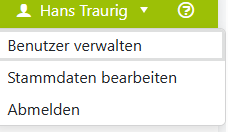
Wurde ein Ansprechpartner mit sIdentity synchronisiert, steht in sSafety Web die Schaltfläche „Benutzer verwalten“ zur Verfügung. Darüber können die eigenen Accountdaten in sIdentity geöffnet und bearbeitet werden.
In der Benutzerverwaltung können folgende Angaben geändert werden:
- Vorname
- Nachname
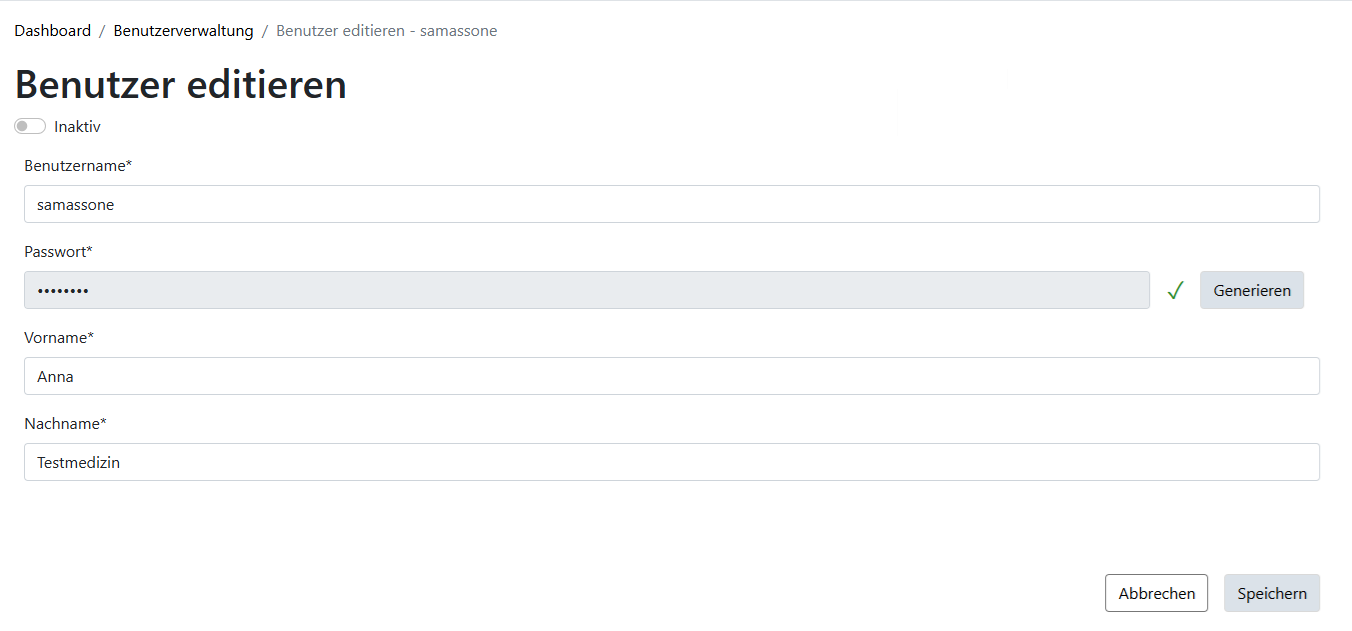
Die Schaltfläche „Passwort ändern“ wird nur angezeigt, wenn der aufgerufene Benutzer mit dem aktuell angemeldeten Benutzer übereinstimmt.
Greift ein Administrator auf die Benutzerverwaltung einer anderen Person zu, steht die persönliche Passwortänderung nicht zur Verfügung. Der Administrator kann stattdessen ausschließlich die bestehende Funktion zur Neugenerierung des Passworts verwenden.
Ansprechpartner über sIdentity anmelden
Die Anmeldung von Ansprechpartnern erfolgt künftig über die hinterlegte E-Mail-Adresse beziehungsweise den Web-Benutzernamen. Da E-Mail-Adresse und Web-Benutzername identisch sind, kann der Ansprechpartner systemweit eindeutig ermittelt werden. Eine nachträgliche Kopplungsabfrage ist nicht erforderlich. Die Verknüpfung erfolgt vorab über die Ansprechpartnersynchronisation und die Clientzugriffsberechtigung in sIdentity.
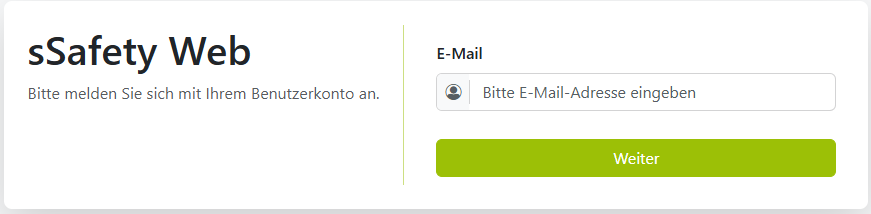
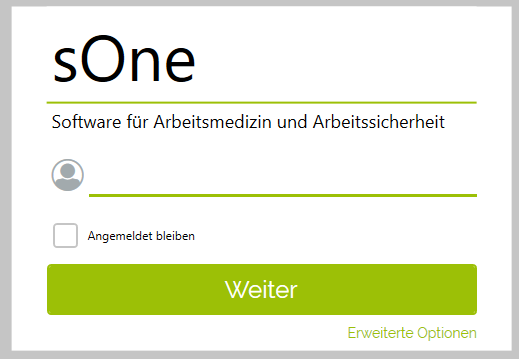
Angepasste Anmeldemaske
sOne Web
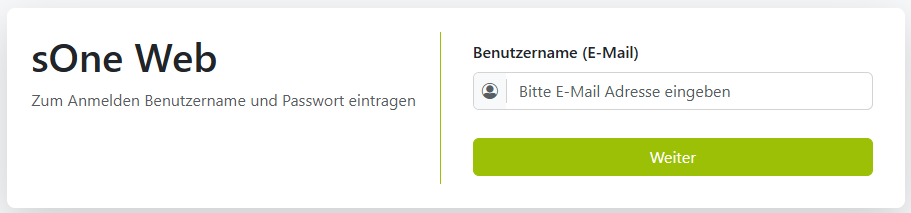
sSafety Web
sOne Desktop
Benutzername prüfen
Nach Eingabe des Benutzernamens ermittelt das System automatisch:
- ob der Benutzer in der jeweiligen Applikation vorhanden ist,
- ob für den Benutzer bereits ein Konto in sIdentity besteht und
- ob der Benutzer mit diesem sIdentity-Konto verknüpft ist.
Nach Abschluss der Prüfung gelangt der Benutzer automatisch zur Passworteingabe.
Anmeldung durchführen
- E-Mail-Adresse beziehungsweise Benutzernamen eingeben.
- Die Eingabe bestätigen.
- Bei bestehender Verknüpfung erfolgt die Weiterleitung zu sIdentity.
- Das zugehörige Kennwort eingeben.
- „Login“ auswählen.
- Nach erfolgreicher Authentifizierung erfolgt die Weiterleitung zum persönlichen Dashboard.
Anmeldung eines verknüpften Benutzers
Ist der Benutzer mit sIdentity verknüpft, wird das eingegebene Passwort durch sIdentity geprüft.
Das Passwortfeld bleibt dabei optisch in der Anmeldemaske eingebunden. Eine sichtbare Weiterleitung auf eine separate Anmeldeseite von sIdentity erfolgt nicht.
Anmeldung eines nicht verknüpften Benutzers
Besteht noch keine Verknüpfung mit sIdentity, erfolgt die Authentifizierung weiterhin über das bisherige Anmeldeverfahren.
Dadurch können auch Benutzer weiterarbeiten, die noch nicht nach sIdentity synchronisiert oder mit einem dortigen Benutzerkonto verknüpft wurden.
Gültigkeit der Anmeldung
Nach erfolgreicher Authentifizierung bleibt der Ansprechpartner angemeldet, solange das ausgestellte JWS-Token gültig ist.
Eine erneute Passworteingabe ist erforderlich, wenn:
- das Token abgelaufen ist,
- das Token ungültig wurde oder
- die vorhandene Sitzung beendet wurde.
Passwortverwaltung
Mit der erfolgreichen Synchronisation und Verknüpfung wechselt die Zuständigkeit für das Passwort zu sIdentity.
Dabei gilt:
dbo.Ansprechpartnerverwaltet das Passwort nicht mehr.- sIdentity übernimmt die Passwortverwaltung.
- Eine Passwortbearbeitung innerhalb von sSafety Advanced entfällt.
- Passwortänderungen erfolgen ausschließlich über sIdentity.
- Eine Passwortänderung löst die Verknüpfung zum Ansprechpartner nicht auf.
E-Mail-Konfiguration in sIdentity
In sIdentity kann der E-Mail-Versand für jeden Mandanten separat konfiguriert werden. Dabei wird festgelegt, ob E-Mails über einen SMTP-Server oder über Microsoft Azure versendet werden.
Beim erstmaligen Öffnen der Konfiguration ist keine Verbindungsart ausgewählt. Erst nach Auswahl einer Versandart wird die zugehörige Konfigurationsmaske eingeblendet.
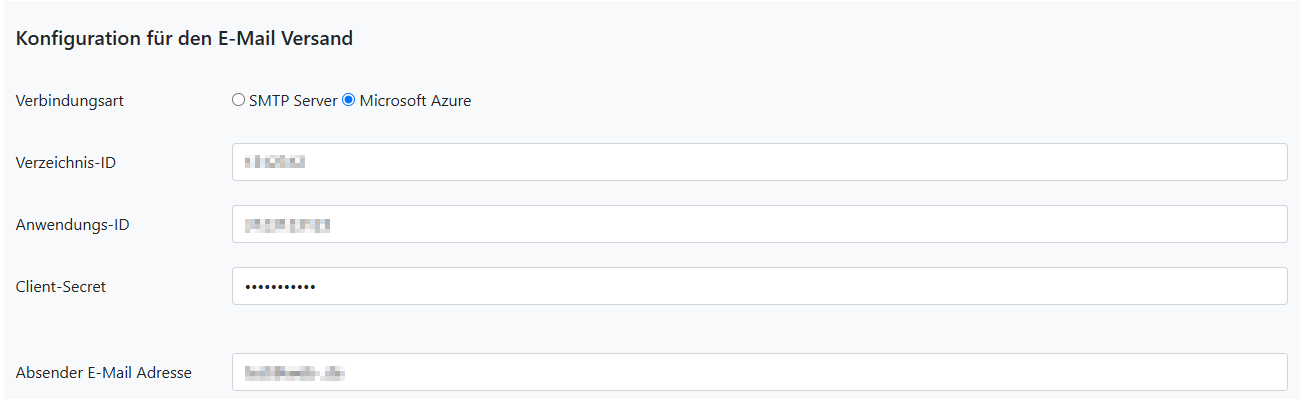
Beim Wechsel der Versandart wird ausschließlich die Konfigurationsmaske der aktuell ausgewählten Verbindung angezeigt.
Vor dem Speichern prüft das System, ob alle erforderlichen Angaben für die gewählte Versandart vollständig hinterlegt sind. Fehlen Pflichtangaben, wird der Speichervorgang verhindert und eine entsprechende Meldung angezeigt.
Die E-Mail-Konfiguration gilt ausschließlich für den ausgewählten Mandanten. Einstellungen anderer Mandanten bleiben unverändert.
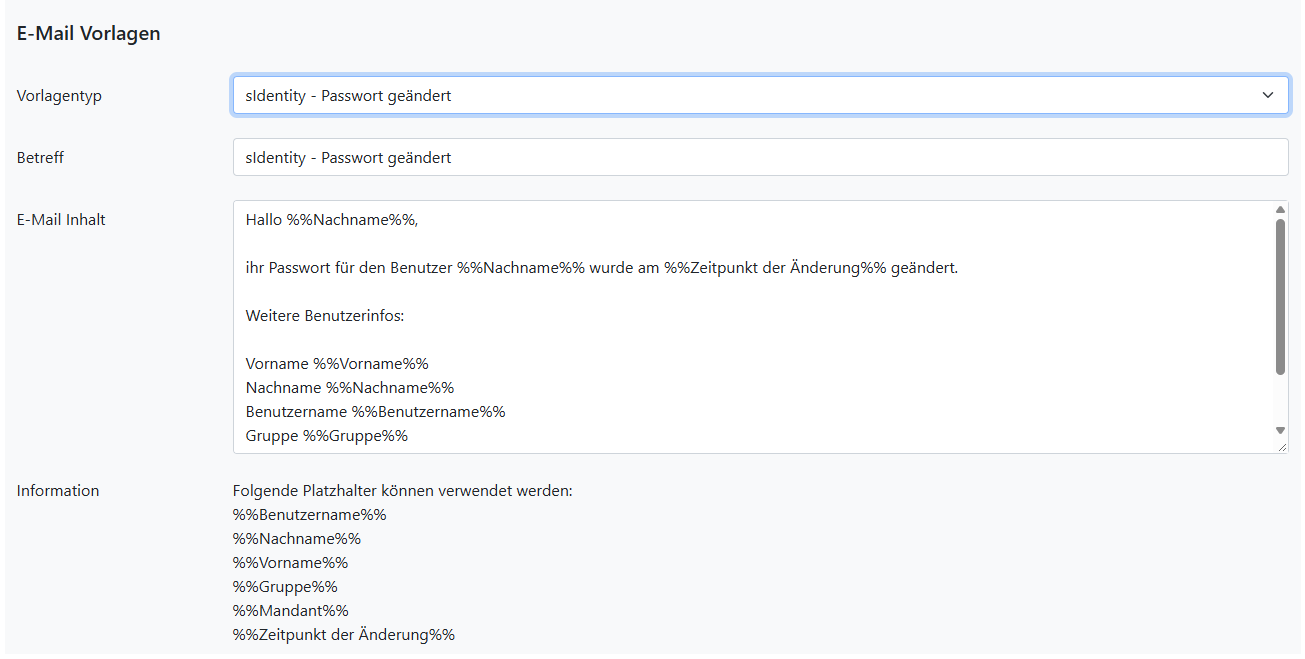
E-Mail-Benachrichtigung: "Passwort geändert" und "Passwort vergessen"
In sIdentity steht die neuen E-Mail-Vorlagen „sIdentity – Passwort geändert“ und „sIdentity – Passwort vergessen“zur Verfügung. Die E-Mail wird automatisch versendet, sobald das Passwort eines Benutzers erfolgreich geändert und dieses als "vergessen" gemeldet wurde.
Feature: 19759
War dieser Artikel hilfreich?
Das ist großartig!
Vielen Dank für das Feedback
Leider konnten wir nicht helfen
Vielen Dank für das Feedback
Feedback gesendet
Wir wissen Ihre Bemühungen zu schätzen und werden versuchen, den Artikel zu korrigieren