INHALTSVERZEICHNIS
- Erforderliche Ressourcenberechtigungen
- Automatische Anpassung der Ressourcen
- Ressourcenzeitraum manuell bearbeiten
Wird der Zeitraum eines Termins geändert, werden die Zeiträume der zugeordneten Ressourcen automatisch verschoben. Dabei bleiben die ursprüngliche Dauer, die zeitlichen Abstände und die Reihenfolge der Ressourcen erhalten.
Zusätzlich können berechtigte Benutzer die Zeiträume einzelner Ressourcen manuell bearbeiten.
Erforderliche Ressourcenberechtigungen
Die Bearbeitungsmöglichkeiten richten sich nach den Ressourcenberechtigungen des angemeldeten Benutzers in sOne Web:

- Keine: Die Ressource kann nicht bearbeitet werden.
- Lesen: Die Ressource kann angezeigt, aber nicht bearbeitet werden.
- Planen: Die Ressource kann bearbeitet werden.
- Bearbeiten: Die Ressource kann bearbeitet werden.
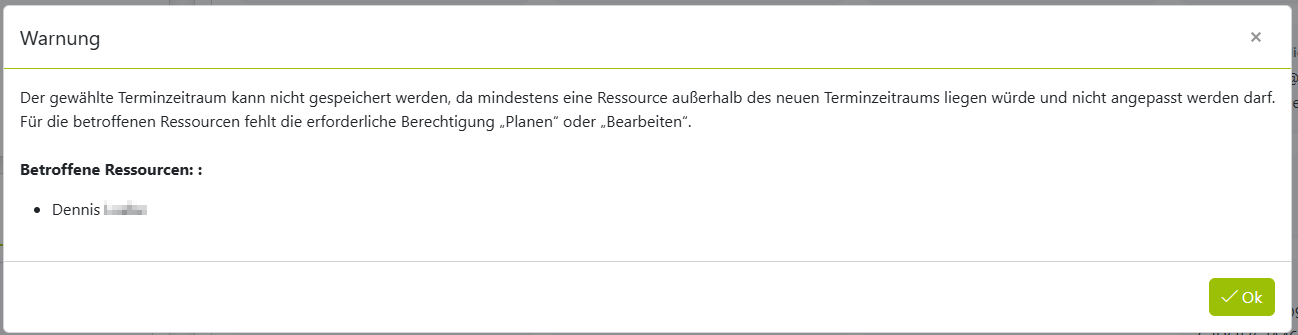
Fall 1: Ressourcen-Berechtigung fehlt (Termin-Zeitraum ändern)
Der Termin kann nicht bearbeitet werden, da die Ressourcen-Berechtigung fehlt.
Fall 2: Ressourcen-Berechtigung fehlt (Ressource selbst bearbeiten)
Im Bearbeitungsmodus werden alle dem Termin zugeordneten Ressourcen angezeigt. Eine Ressource kann jedoch nur bearbeitet werden, wenn der Benutzer über die erforderliche Berechtigung verfügt.
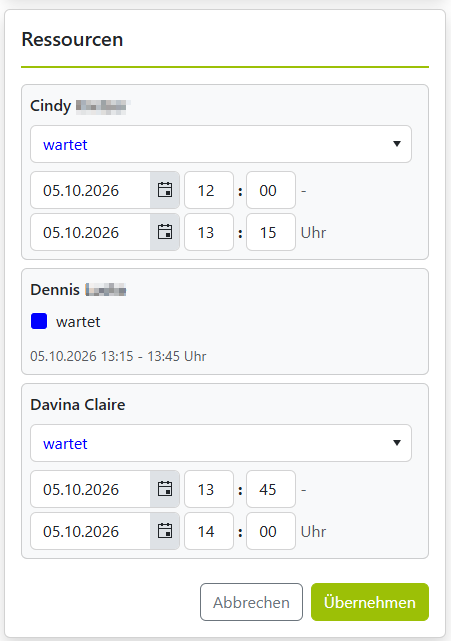
Eine automatische oder manuelle Anpassung darf nur für Ressourcen erfolgen, für die der Benutzer über die erforderliche Berechtigung verfügt.
Automatische Anpassung der Ressourcen
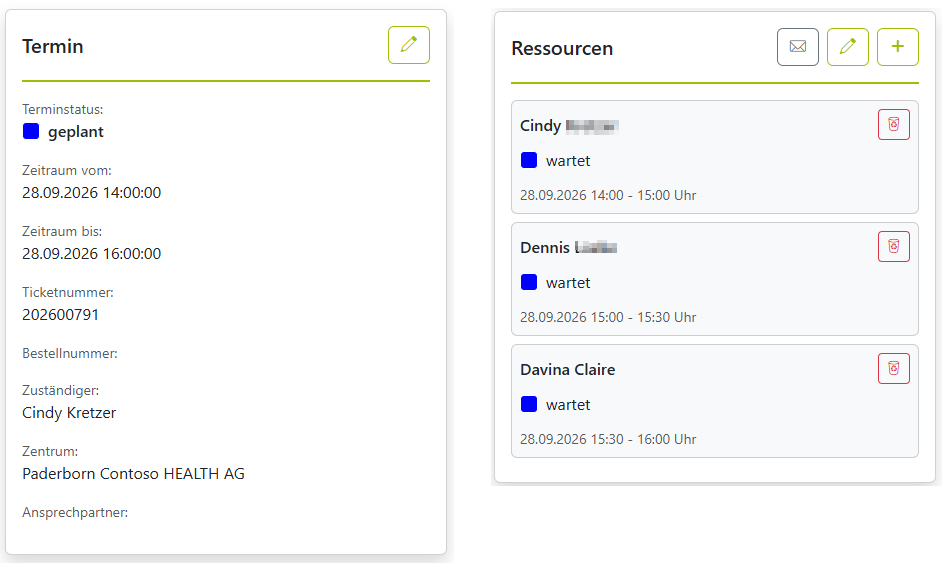
Wird der Zeitraum des Terminstatus geändert, passt das System die Zeiträume der zugeordneten Ressourcen automatisch an.
Dabei gelten folgende Regeln:
- Datum und Uhrzeit werden berücksichtigt.
- Die Dauer der einzelnen Ressourcen bleibt unverändert.
- Der zeitliche Abstand zum ursprünglichen Terminbeginn bleibt erhalten.
- Die Reihenfolge der Ressourcen bleibt bestehen.
- Mehrtägige Ressourcenplanungen werden entsprechend der zeitlichen Verschiebung angepasst.
Vor der Bearbeitung:
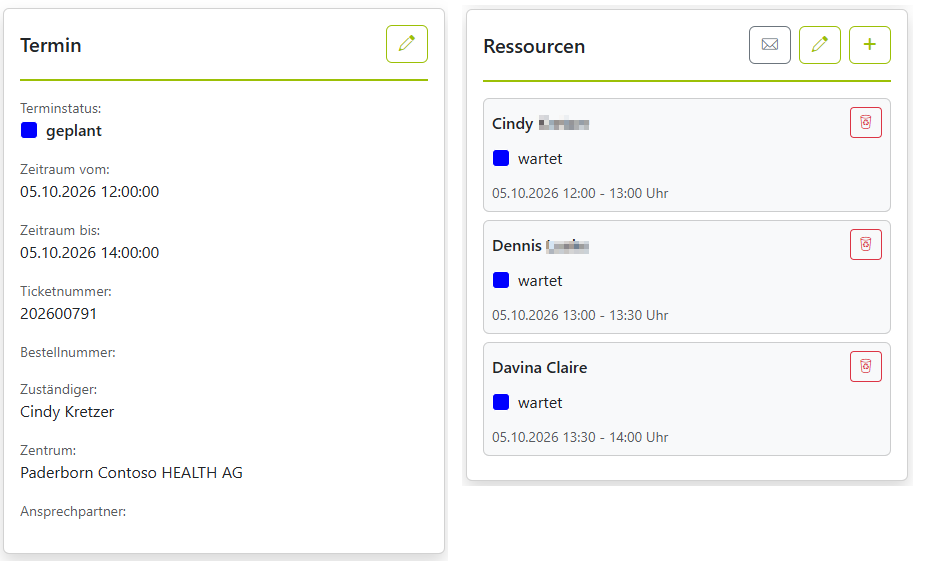
Nach dem Bearbeiten (Termin):
Die Ressourcen werden nun entsprechend korrekt angepasst. Es werden die gleichen Zeiträume gesetzt:
Beispiel 1: Termin und Ressourcen am selben Tag
- Vor der Änderung:
Terminstatus: 20.02.2026, 14:00 bis 15:00 Uhr
Ressource 1: 20.02.2026, 14:00 bis 14:30 Uhr
Ressource 2: 20.02.2026, 14:30 bis 15:00 Uhr
Der Termin wird auf den 25.02.2026 von 16:00 bis 17:00 Uhr verschoben. - Nach der Änderung:
Terminstatus: 25.02.2026, 16:00 bis 17:00 Uhr
Ressource 1: 25.02.2026, 16:00 bis 16:30 Uhr
Ressource 2: 25.02.2026, 16:30 bis 17:00 Uhr
Die Dauer und die ursprüngliche zeitliche Anordnung der Ressourcen bleiben erhalten.
Beispiel 2: Ressourcen an unterschiedlichen Tagen
- Vor der Änderung:
Terminstatus: 20.02.2026, 10:00 bis 12:00 Uhr
Ressource 1: 20.02.2026, 10:30 bis 12:00 Uhr
Ressource 2: 21.02.2026, 11:30 bis 12:00 Uhr
Der Termin wird auf den 28.02.2026 von 10:00 bis 12:00 Uhr verschoben. - Nach der Änderung:
Terminstatus: 28.02.2026, 10:00 bis 12:00 Uhr
Ressource 1: 28.02.2026, 10:30 bis 12:00 Uhr
Ressource 2: 01.03.2026, 11:30 bis 12:00 Uhr
Der zeitliche Abstand der zweiten Ressource von einem Kalendertag zum Terminbeginn bleibt erhalten.
Ressourcenzeitraum manuell bearbeiten
Die Zeiträume der einzelnen Ressourcen können bei vorhandener Berechtigung auch manuell angepasst werden.
| Vor der Bearbeitung | Nach der Bearbeitung |
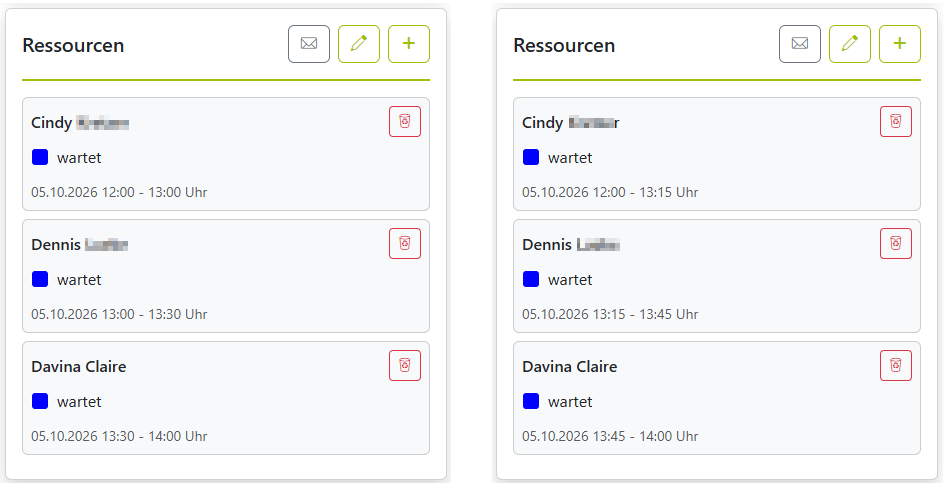 | |
Der bestehende Ressourcenstatus bleibt erhalten, kann im Rahmen der vorhandenen Funktionalität jedoch weiterhin bearbeitet werden. Beginn und Ende des Ressourcenzeitraums können einschließlich Datum und Uhrzeit geändert werden.
Feature: 19172 / Intern: 15262
War dieser Artikel hilfreich?
Das ist großartig!
Vielen Dank für das Feedback
Leider konnten wir nicht helfen
Vielen Dank für das Feedback
Feedback gesendet
Wir wissen Ihre Bemühungen zu schätzen und werden versuchen, den Artikel zu korrigieren