Mit dieser Funktion können Sie Bilder direkt an Laborwerten hinterlegen oder bei Bedarf wieder entfernen. Die visualisierten Inhalte erscheinen anschließend sowohl in der Detailansicht des Laborwerts als auch im Befunddruck und im Befundbericht.
So lassen sich medizinische Bewertungen anschaulicher, verständlicher und präziser dokumentieren – ideal für eine klare Befundkommunikation.
Voraussetzung für die Verwendung
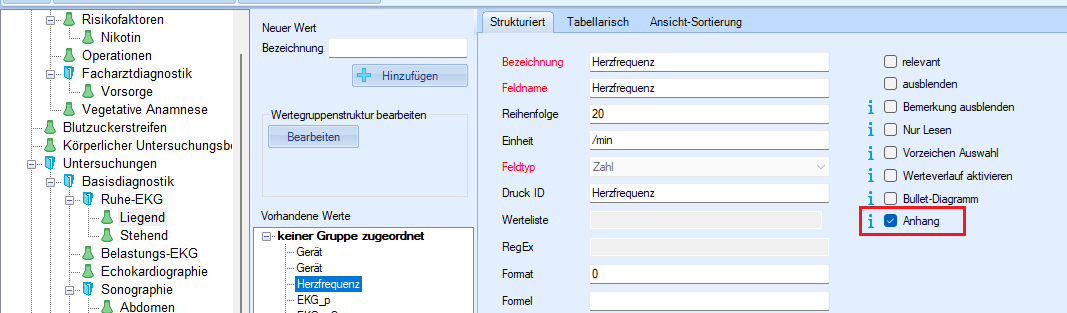
Die Einstellung „Anhang“ ist ab SAmAs Enterprise ab Version 23.0 verfügbar. Um diese zu aktivieren, gehen Sie bitte wie folgt vor: Daten → Standardtabellen → Befunde → Laborwerte
Öffnen Sie den gewünschten Laborwert und setzen Sie dort einfach den Option „Anhang“. Damit können Sie zukünftig Anhänge direkt am jeweiligen Laborwert hinterlegen.
Anhänge hinzufügen
In der Befundungsübersicht finden Sie nun eine neue Spalte „Anhang“ auf der rechten Seite. Für alle Laborwerte, bei denen die Option „Anhang“ aktiviert wurde, erscheint dort ein „+“‑Symbol. Über dieses Symbol können Sie ganz einfach einen entsprechenden Anhang hinzufügen.
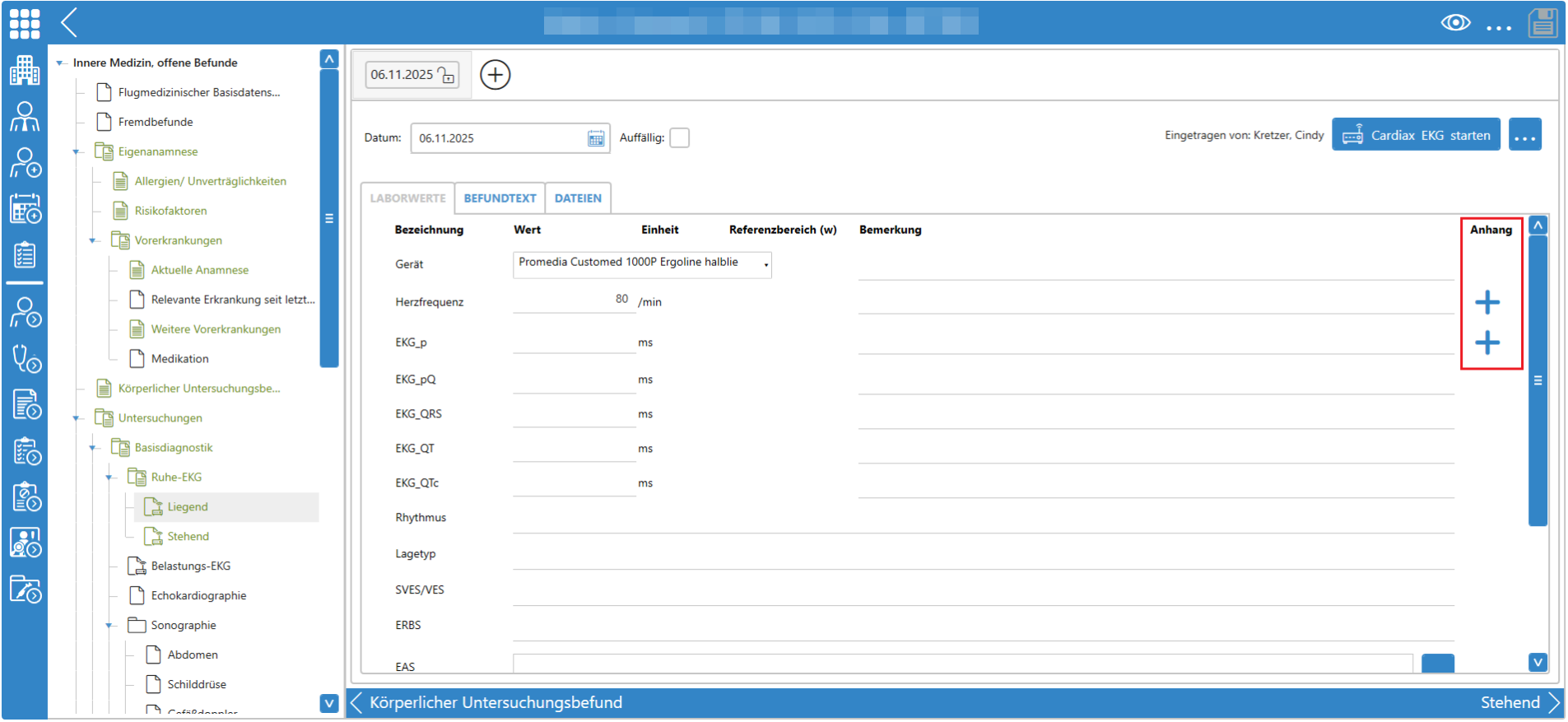
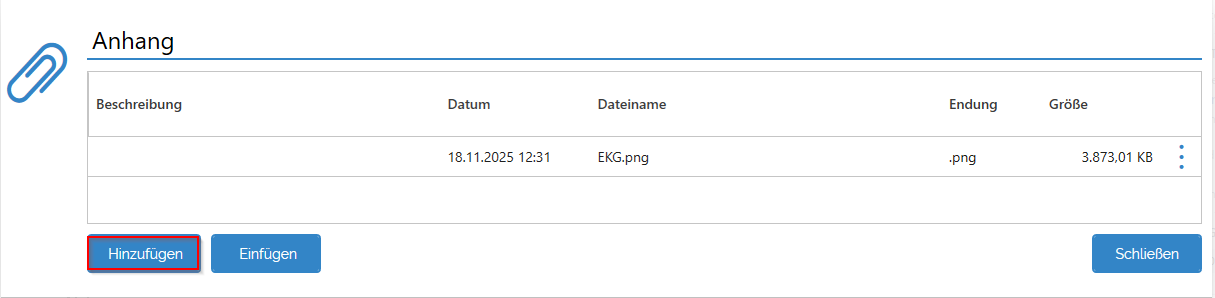
Wenn Sie in der Befundung auf das „+“ klicken, öffnet sich ein Overlay mit drei Optionen zum Hinzufügen eines Dokuments:
1. Hinzufügen (Dateiauswahl)
Hierüber öffnet sich der Datei-Explorer Ihres PCs. Wählen Sie einfach die gewünschte Bild-Datei aus und fügen Sie sie hinzu.
Hierüber öffnet sich der Datei-Explorer Ihres PCs. Wählen Sie einfach die gewünschte Bild-Datei aus und fügen Sie sie hinzu.
2. Einfügen (Zwischenablage)
Mit dieser Funktion wird das zuletzt in Ihrer Zwischenablage gespeicherte Bild oder Dokument direkt übernommen.
Mit dieser Funktion wird das zuletzt in Ihrer Zwischenablage gespeicherte Bild oder Dokument direkt übernommen.
3. Drag & Drop
Ziehen Sie eine Datei – z. B. vom Desktop – direkt in den Overlay-Bereich, um sie hinzuzufügen.
Ziehen Sie eine Datei – z. B. vom Desktop – direkt in den Overlay-Bereich, um sie hinzuzufügen.
Hinweis: Es werden nur Bilddateien im JPG- oder PNG-Format unterstützt.
Für Bilder, die direkt an einem Laborwert hinzugefügt wurden, ist die Vorschau im Dateien-Reiter deaktiviert. Werden Dokumente direkt im Dateien-Reiter hinzugefügt, ist die Vorschau wie gewohnt aktiv.
Sobald Sie speichern, ersetzt ein Anhang‑Icon das vorherige „+“. Alle hinzugefügten Dateien werden automatisch zusätzlich im Reiter „Dateien“ gespeichert.

Über das Kontextmenü eines vorhandenen Anhangs können Sie folgende Aktionen ausführen:
- Datei anzeigen öffnet den Anhang in einer integrierten Vorschau innerhalb Anwendung.
- Datei öffnen startet den Anhang im jeweiligen Standardprogramm Ihres Computers – abhängig vom Bild- bzw. Dateityp.
- Datei löschen entfernt den ausgewählten Anhang nach einer vorherigen Sicherheitsabfrage zuverlässig aus dem Befund.
Anzeige & Audruck
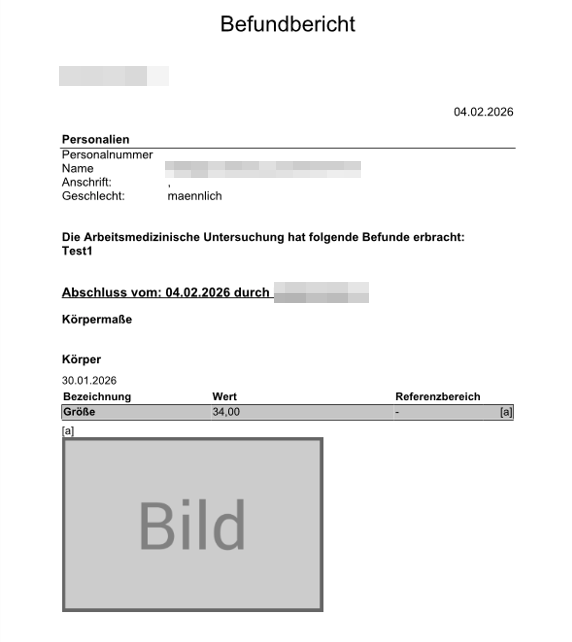
In der Befundansicht werden hinzugefügte Bilder direkt angezeigt. Diese Bilddateien teilen sich dabei die Spalte der Verweise mit den Bemerkungen, sodass Sie alles Wichtige auf einen Blick im Befund sehen.
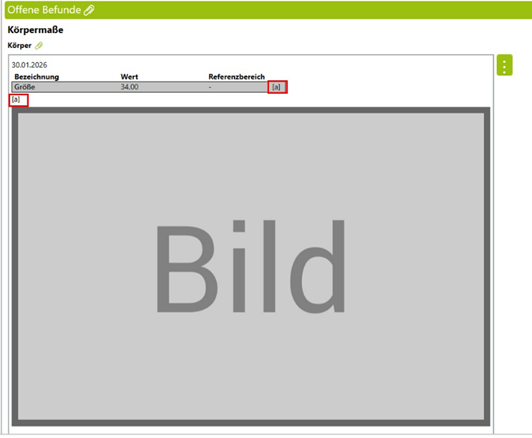
Alle hinzugefügten Bilder werden automatisch im Befunddruck ausgegeben. Dabei erfolgt eine automatische Skalierung, damit die Darstellung optimal auf die jeweilige Seite passt. Auch im Befundbericht werden die Bilder vollständig übernommen.
Interne ID: 18593 / Feature: 18317
War dieser Artikel hilfreich?
Das ist großartig!
Vielen Dank für das Feedback
Leider konnten wir nicht helfen
Vielen Dank für das Feedback
Feedback gesendet
Wir wissen Ihre Bemühungen zu schätzen und werden versuchen, den Artikel zu korrigieren