Der Bereich der Labordaten wurde weiter optimiert.
In den beiden zur Verfügung stehenden Bereichen Verfügbare LDT-Dateien und Nicht geprüfte LDT Dateien wurden entsprechende Checkboxen an die erste Stelle gesetzt.
Die einzelnen Einträge können Sie manuell an- und abwählen. Dies erfolgt, indem Sie in die Checkbox klicken oder auch auf die Zeile selbst klicken.
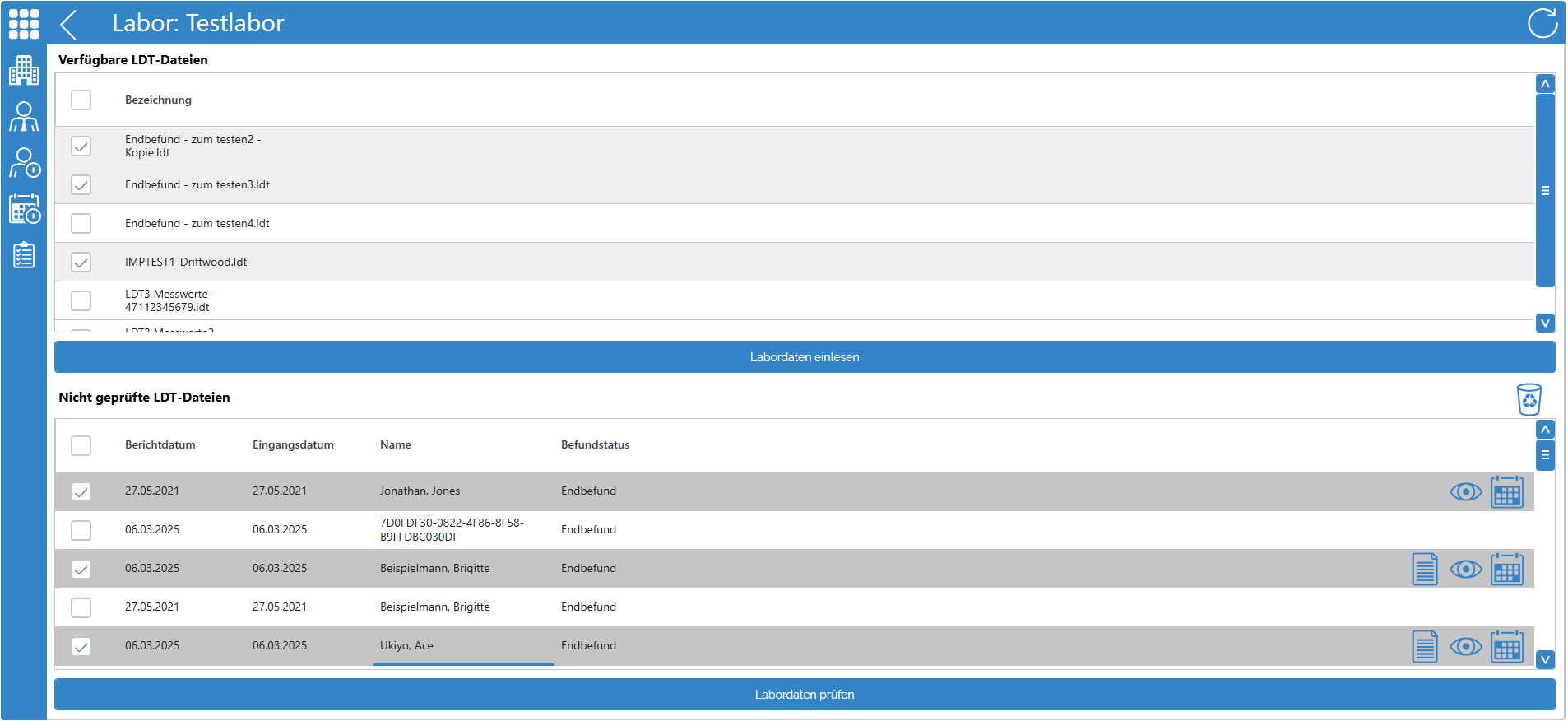
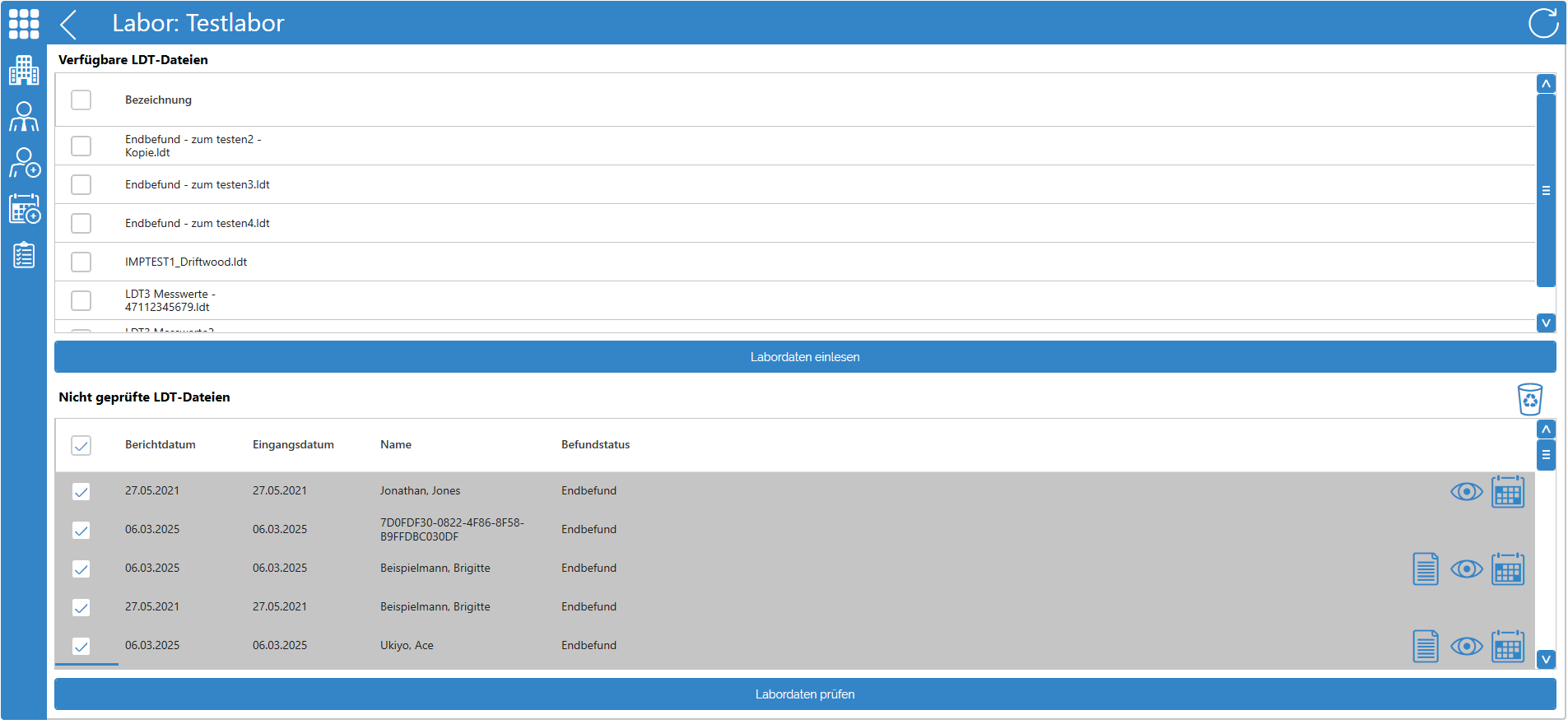
Wählen Sie die oberste Checkbox auf Höhe der Tabellenbezeichnung aus, so werden alle darunterliegenden Leistungen markiert. Selbes Verhalten liegt vor, wenn Sie die oberste Checkbox wieder abwählen.
Funktion Labordaten einlesen
Erfolgreiches einlesen:
Sie können hier wie bereits zuvor beschrieben mehrere Einträge auswählen und dann die Schaltfläche Labordaten einlesen betätigen.
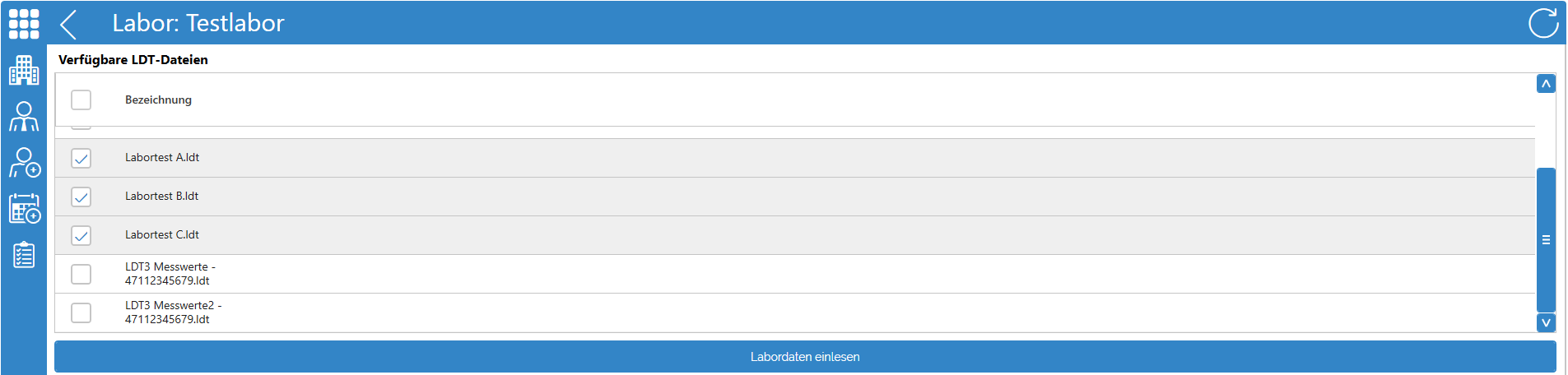
Die LDT-Dateien werden erfolgreich eingelesen und aus dem Bereich Verfügbare LDT-Dateien entfernt. Die ausgelesenen Einträge werden jetzt im Bereich Nicht geprüfte LDT-Dateien aufgelistet.
Nicht erfolgreiches einlesen:
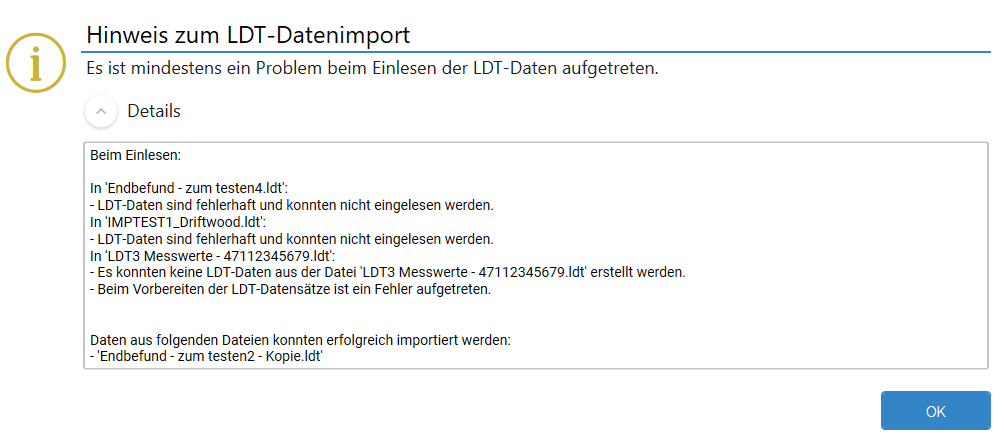
Konnte eine LDT-Datei nicht erfolgreich eingelesen werden, so erscheint eine Hinweismeldung. Im unteren Beispiel wird gezeigt, um welche LDT-Dateien es sich handelt:
Funktion Labordaten prüfen
Erfolgreiches prüfen:
Die ausgelesenen Laboraufträge können markiert (auch Mehrfachauswahl über die Checkboxen möglich) und anschließend über die Funktion Labordaten prüfen kontrolliert werden.
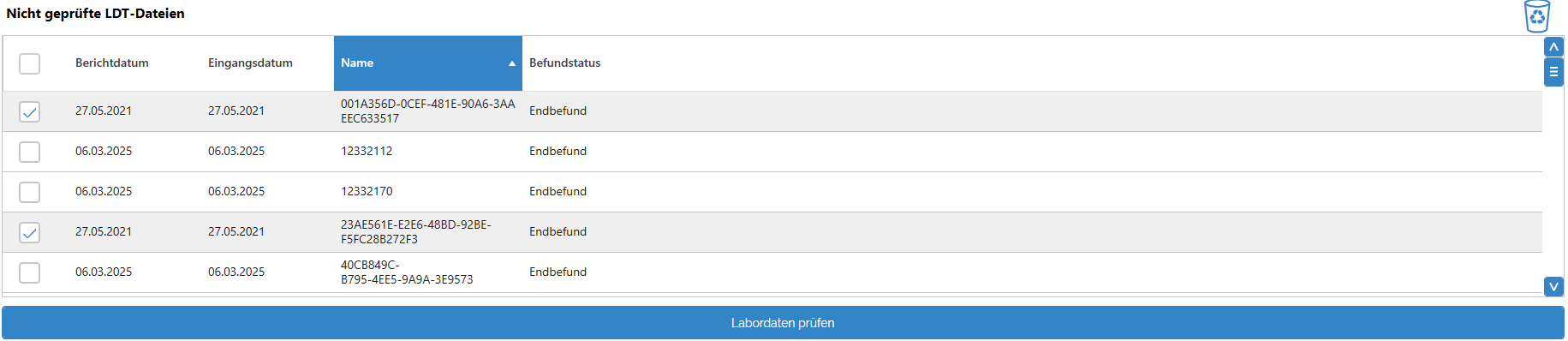
Alle zuvor markierten Laboraufträge wurden nun erfolgreich zugeordnet:
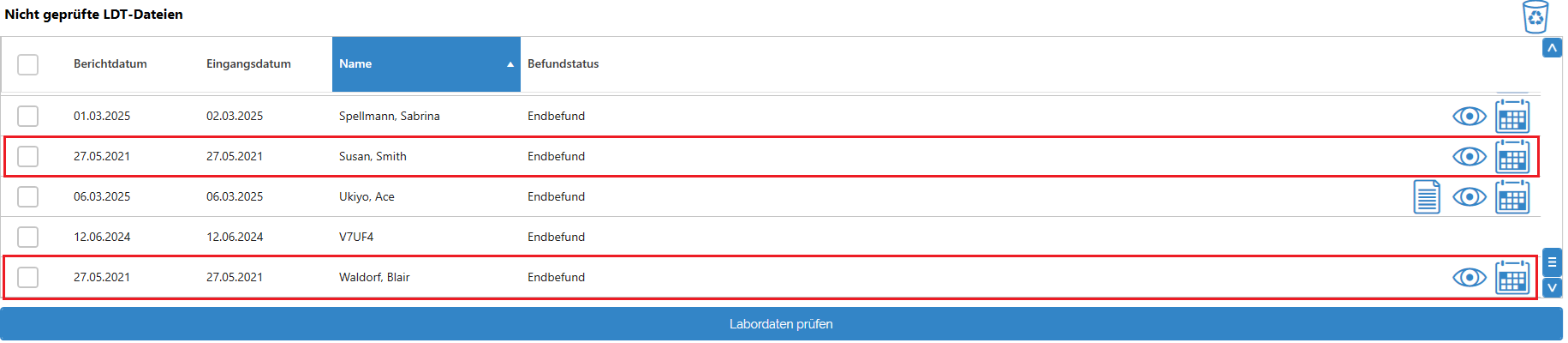
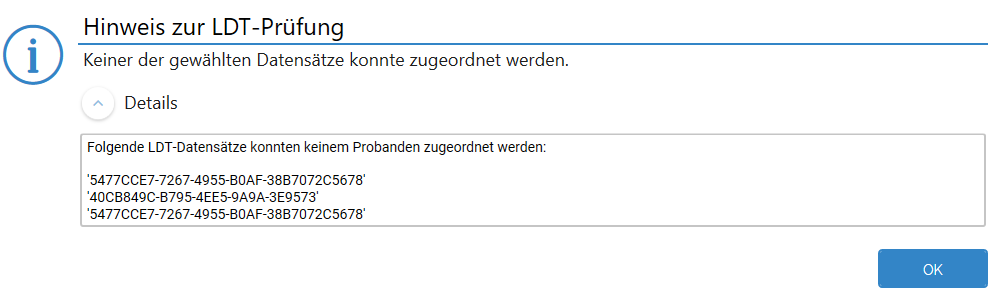
Nicht erfolgreiches prüfen:
Konnte ein Laborauftrag nicht erfolgreich geprüft/zugeordnet werden, so erscheint eine Hinweismeldung.
Interne ID: 18452 / Feature: 18316
War dieser Artikel hilfreich?
Das ist großartig!
Vielen Dank für das Feedback
Leider konnten wir nicht helfen
Vielen Dank für das Feedback
Feedback gesendet
Wir wissen Ihre Bemühungen zu schätzen und werden versuchen, den Artikel zu korrigieren