Verwendete Applikationen: sOne Web und SAmAs Enterprise Hybrid.
INHALTSVERZEICHNIS
- Berechtigungen "Terminplanung" im FullClient
- Ressourcenkalender auf dem Dashboard
- Termine der Ressourcen im Kalender anzeigen
- Verschiedene Ansichten des Ressourcenkalenders
- Termin-Ticket im Ressourcenkalender anlegen
- Terminansicht
Berechtigungen "Terminplanung" im FullClient
Die Benutzerberechtigungen in sOne Web wurden um den Bereich „Terminplanung“ erweitert.
Die Berechtigung befindet sich unter folgendem Navigationspfad:
Daten > Benutzer > Benutzer öffnen > Registerkarte „sPlattform“ > Produkt „sOne Web“ > Rechte > Rechnungslegung
Die Berechtigung „Terminplanung“ steuert nicht nur die Konfiguration des Terminkalenders, sondern beeinflusst auch die verfügbaren Funktionen im Ressourcenkalender.
Weitere Informationen zu den Auswirkungen und Einstellungsmöglichkeiten der Berechtigung sind im Abschnitt Neue Berechtigungen für "Terminplanung" beschrieben.
Ressourcenkalender auf dem Dashboard
Ist die Berechtigung für „Terminliste verwalten“ aus dem Bereich Terminplanung im FullClient aktiviert worden, wird eine neue Kachel „Ressourcenkalender“ auf dem Dashboard angezeigt.
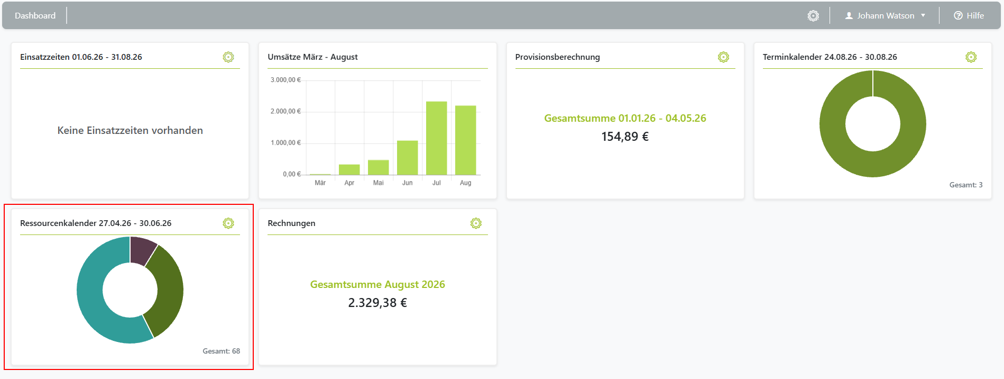
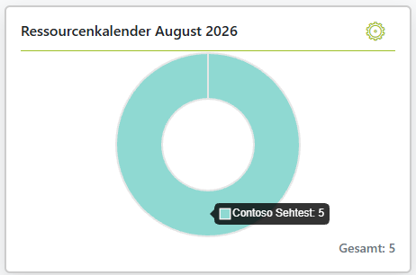
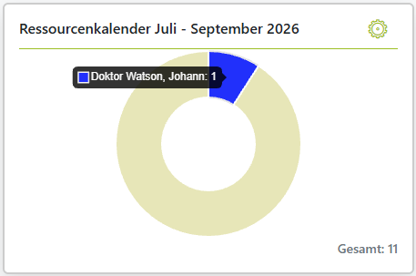
In einem Kreis werden in unterschiedlichen Farben die Terminarten und die Anzahl der Termine angezeigt.
In der Überschrift der neuen Kachel Terminkalender wird immer die aktuelle Woche angezeigt. Die verschiedenen Terminarten werden unterschiedlichen Farben dargestellt.
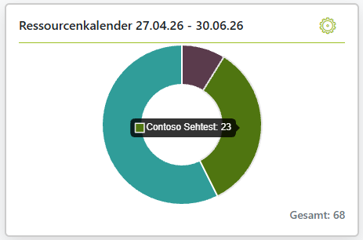
Sie können mit der Maus auf die einzelnen farbigen Bereiche navigieren um sich die Terminart und die Anzahl anzeigen zu lassen. Unter dem Kreis finden Sie immer die Gesamtzahl der Termine für die aktuelle Woche.
Über kann die Kachel nach Zeitraum und Terminarten angepasst werden. Sobald Sie dies anwählen, erhalten Sie die nachfolgend gezeigte Ansicht.
Im oberen linken Bereich kann der Zeitraum ausgewählt werden. Hier stehen Woche, Monat, Quartal und Jahr zur Verfügung. Im oberen rechten Bereich können Sie auch einen manuellen Zeitraum (von ... bis) hinterlegen.
Im unteren Bereich können die Ressourcen per Dropdown-Menü ausgewählt werden. Diese können per Klick manuell an- und abgewählt werden und werden dementsprechend in der Kachel hinzugefügt und angezeigt. Es werden nur Ressourcen angezeigt, die auch freigegeben sind.
Hinweis: Auch nach Löschen der Cookies im Browser, ist die Konfiguration weiter vorhanden.
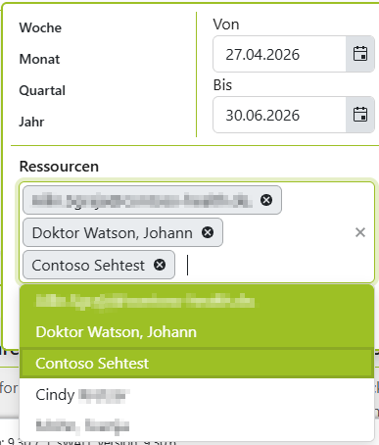
Über das „X“ können die Ressourcen wieder entfernt werden und werden im Dropdown-Menü wieder zur Auswahl angeboten.
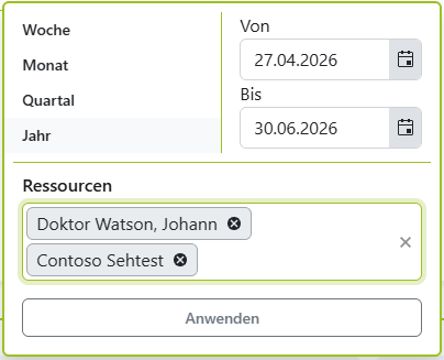
Beispielansicht Monat:
Beispielansicht Quartal:
Beispielansicht Jahr: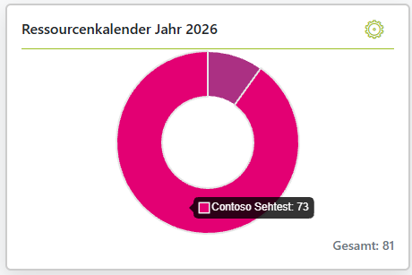
Termine der Ressourcen im Kalender anzeigen
Links neben dem Kalender befindet sich die Ressourcenauswahl. Die verfügbaren Ressourcen sind in zwei Bereiche unterteilt:
- Benutzer-Ressourcen
- Ressourcen
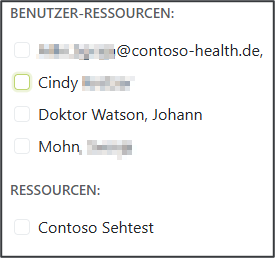
Angezeigt werden ausschließlich Ressourcen, für die der angemeldete Benutzer über die entsprechenden Rechte zum Lesen, Planen oder Bearbeiten verfügt. Vor jeder Ressource befindet sich eine Checkbox. Über diese Checkbox wird festgelegt, welche Ressourcentermine im Kalender angezeigt werden.
Wird eine Ressource ausgewählt, wird sie mit der ihr zugeordneten Farbe hervorgehoben. Ihre Termine werden in der Monats-, Wochen- und Tagesansicht angezeigt. Jede Ressource besitzt eine eigene Farbe. Termine werden im Ressourcenkalender anhand der zugehörigen Ressource eingefärbt und nicht anhand der Terminart.
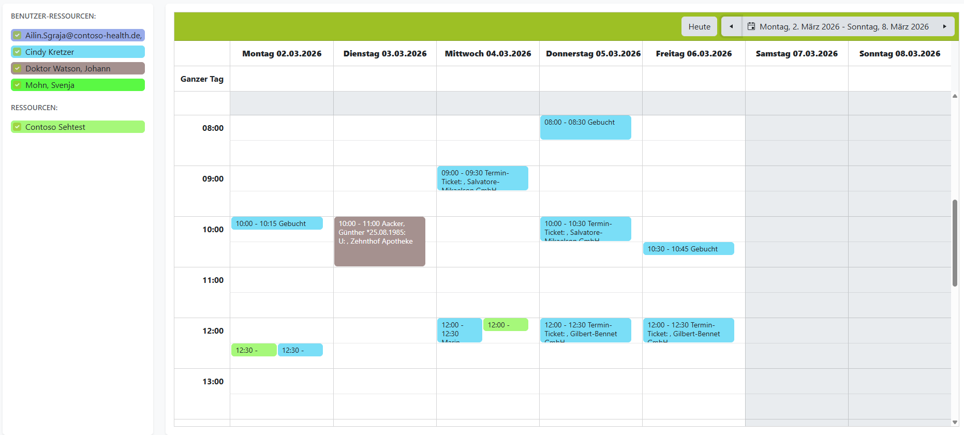
Ist eine Ressource nicht ausgewählt, wird diese im Kalender nicht angezeigt. Im Kalender erscheinen ausschließlich die Termine der aktuell ausgewählten Ressourcen. Finden mehrere Termine am selben Tag und zur selben Uhrzeit statt oder überschneiden sich zeitlich, werden sie nebeneinander dargestellt.
Hinweis: Durch das Aktivieren und Deaktivieren von Ressourcen in den Ansichten „Tag“, „Woche“, „Monat“ und „Liste“ lässt sich steuern, welche Ressourcen sichtbar sind.
Feiertage im Ressourcenkalender anzeigen
Im Ressourcenkalender von sOne Web werden die Feiertage angezeigt, die für das bei der Standardressource hinterlegte Bundesland gelten.
Damit Feiertage für eine Ressource korrekt angezeigt werden, müssen im FullClient folgende Voraussetzungen erfüllt sein:
- Die Feiertage sind unter Daten > Standardtabellen > Allgemein > Feiertage hinterlegt.
- Der Ressource des Benutzers ist ein Bundesland zugeordnet. Die Zuordnung befindet sich unter Daten > Standardtabellen > Tagesliste > Ressourcen in der Spalte „Bundesland“
- oder in sOne Web unter Benutzer > Bundesland.
Die für das zugeordnete Bundesland hinterlegten Feiertage werden bei der Ressource entsprechend berücksichtigt.
Die Feiertage werden in den folgenden Kalenderansichten angezeigt:
- Tagesansicht
- Wochenansicht
- Monatsansicht
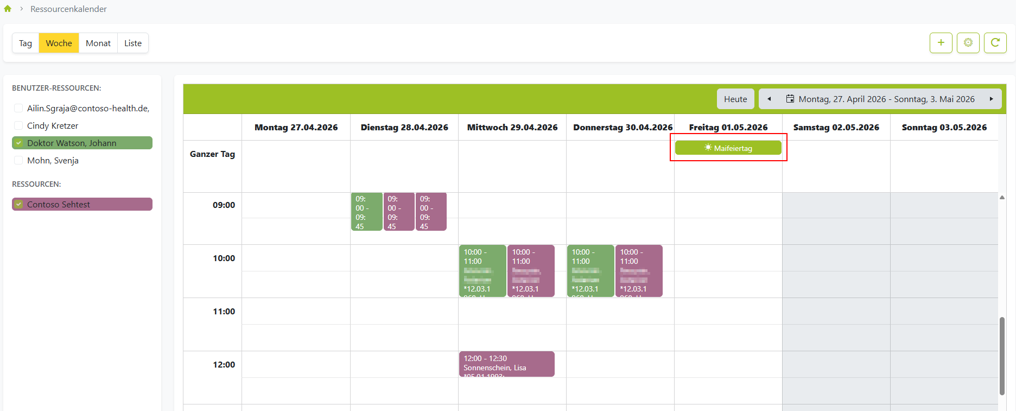
Der Name des Feiertags erscheint am jeweiligen Kalendertag im oberen Bereich. Die Darstellung entspricht der Feiertagsanzeige im Ressourcenkalender von sOne Desktop.
Verschiedene Ansichten des Ressourcenkalenders
Der Ressourcenkalender ist optisch und funktional an den Terminkalender angelehnt. Er unterstützt die Ansichten „Monat“, „Woche“, „Tag“ und „Liste“. Im Ressourcenkalender steht kein Zentrumsfilter zur Verfügung.
Weitere Informationen zu den Auswirkungen und Einstellungsmöglichkeiten sind im Abschnitt Verschiedene Ansichten des Terminkalender beschrieben.
Termin-Ticket im Ressourcenkalender anlegen
Im Ressourcenkalender können Termintickets ebenso wie im Terminkalender angelegt werden. Im Bereich „Ressourcen“ lassen sich eine oder mehrere Ressourcen auswählen. Es werden ausschließlich Ressourcen angezeigt, für die der angemeldete Benutzer mindestens eine der Berechtigungen „Lesen“, „Planen“ oder „Bearbeiten“ besitzt:
Ressourcen, für die keine entsprechende Berechtigung vorliegt, stehen nicht zur Auswahl.
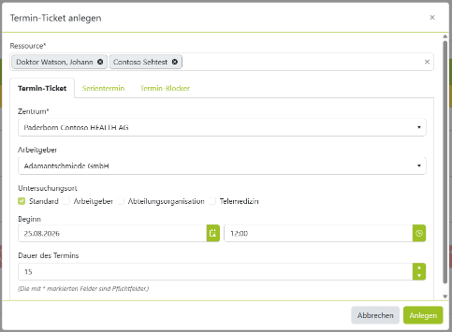
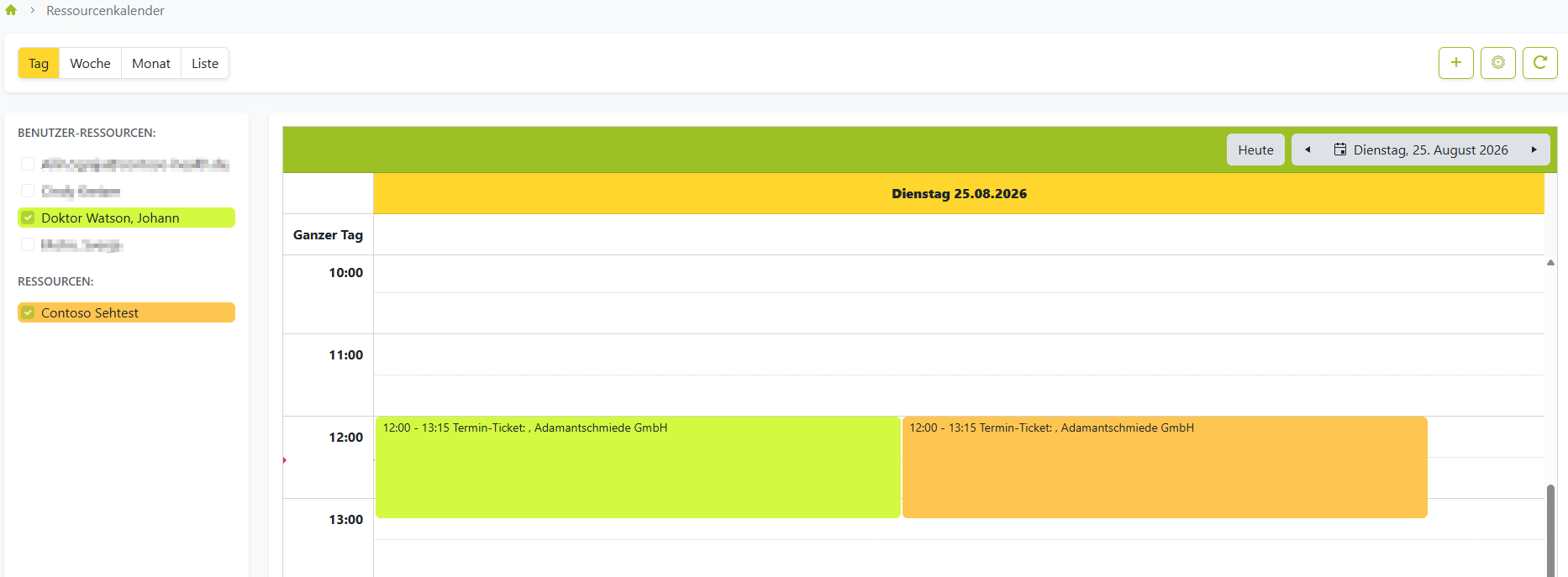
Werden beim Anlegen eines Termin-Tickets mehrere Ressourcen ausgewählt, erstellt das System für jede ausgewählte Ressource ein eigenes Termin-Tickets. Die einzelnen Termin-Tickets werden anschließend im Ressourcenkalender der jeweils zugeordneten Ressource und in der entsprechenden Farbe angezeigt.
Vordefinierte Zeitvorgabe für eine Ressource im Serientermin
Für eine einzelne Ressource kann eine vordefinierte Zeitvorgabe hinterlegt werden. Die Einstellung befindet sich unter folgendem Navigationspfad:
Benutzer > Benutzer bearbeiten > Ressource > Berechtigung verwalten > Vordefinierte Zeitvorgabe
Die vordefinierte Zeitvorgabe wird beim Anlegen eines Serientermins berücksichtigt:
Terminkalender > Serientermin anlegen
Wird für den Serientermin nur eine Ressource ausgewählt und ist für diese Ressource eine vordefinierte Zeitvorgabe hinterlegt, wird die Zeitvorgabe automatisch in den Serientermin übernommen. In diesem Fall ist die Zeitvorgabe ein Pflichtfeld.
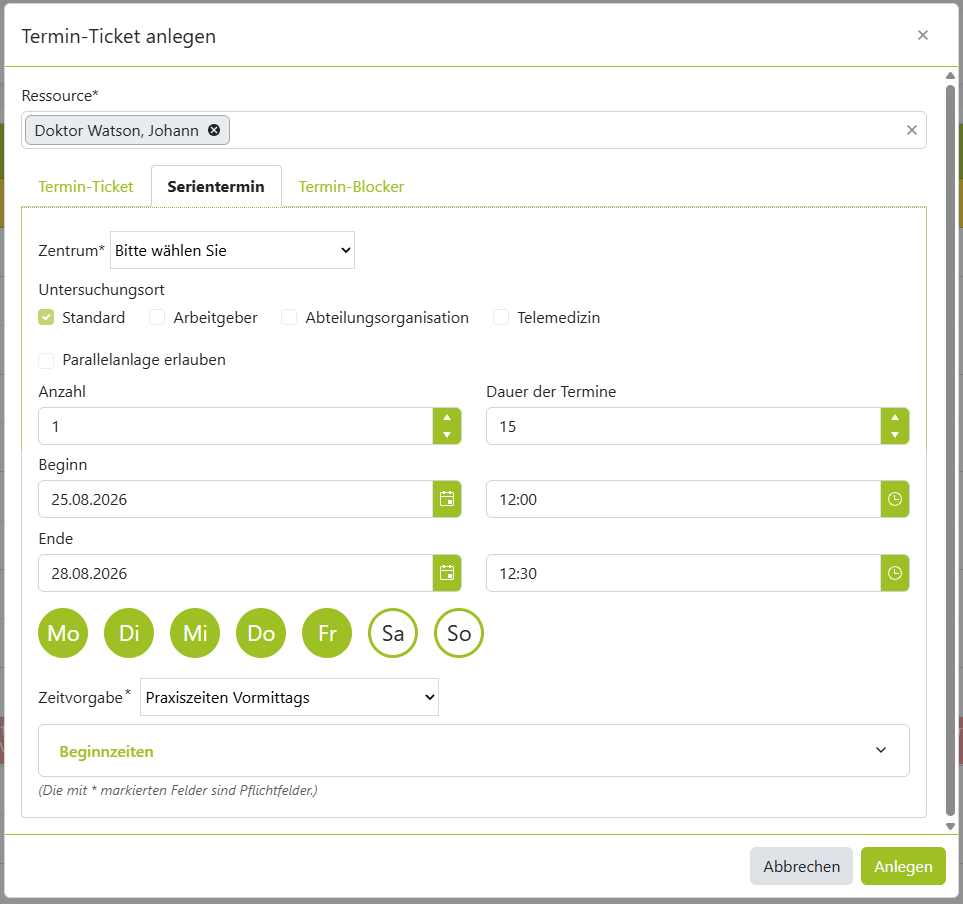
Werden bei der Terminvergabe eines Serientermins mehrere Ressourcen ausgewählt, wird keine vordefinierte Zeitvorgabe automatisch übernommen. Das Feld „Zeitvorgabe“ bleibt leer beziehungsweise steht auf „Keine“. Dies gilt auch dann, wenn für eine oder mehrere der ausgewählten Ressourcen eine vordefinierte Zeitvorgabe hinterlegt ist.
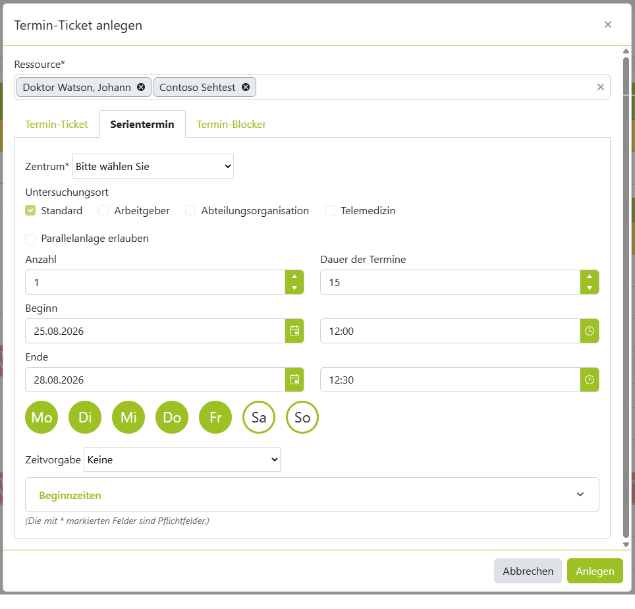
Ist für die ausgewählte Ressource keine vordefinierte Zeitvorgabe hinterlegt, erfolgt keine automatische Übernahme. Das Feld „Zeitvorgabe“ bleibt im Serientermin leer beziehungsweise steht auf „Keine“.
Terminansicht
Die Terminansicht aus dem Ressourcenkalender ist optisch und funktional an die Terminansicht aus dem Terminkalender angelehnt.
Weitere Informationen zu den Auswirkungen und Einstellungsmöglichkeiten sind im Abschnitt Terminansicht beschrieben.
Feature: 15130 / Intern: 16317
War dieser Artikel hilfreich?
Das ist großartig!
Vielen Dank für das Feedback
Leider konnten wir nicht helfen
Vielen Dank für das Feedback
Feedback gesendet
Wir wissen Ihre Bemühungen zu schätzen und werden versuchen, den Artikel zu korrigieren