Mit der Neuerung öffnet sich beim manuellen Hinzufügen eines Dokuments außerhalb eines Befundes automatisch eine Abfrage zur Auswahl einer Dokumentenkategorie. Die Auswahl einer Kategorie ist verpflichtend. Dokumente ohne zugeordnete Kategorie können nicht gespeichert werden.
Die verpflichtende Kategorisierung gilt für das Hinzufügen:
- über das Plussymbol
- per Drag-and-drop
Sobald ein Dokument auf einem dieser Wege hinzugefügt wird, öffnet sich automatisch das Fenster „Dokument kategorisieren“.
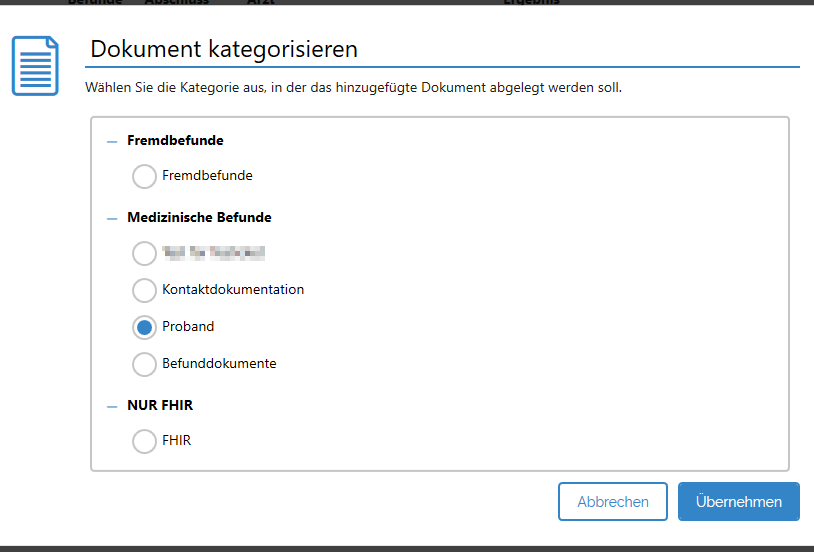
Alle verfügbaren Hauptkategorien werden in alphabetischer Reihenfolge untereinander angezeigt.
Pro Dokument kann genau eine Kategorie ausgewählt werden. Es werden ausschließlich Kategorien angezeigt, für die der angemeldete Benutzer mindestens über die Berechtigung „Lesen“ verfügt.
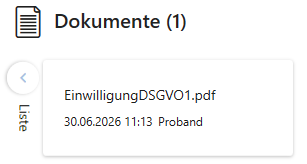
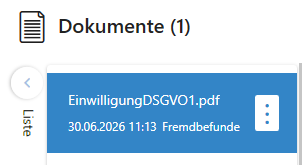
Die Schaltfläche „Übernehmen“ ist zunächst deaktiviert und ausgegraut. Sie wird erst aktiviert, nachdem eine Kategorie ausgewählt wurde. Nach Auswahl von „Übernehmen“ wird das Dokument:
- hinzugefügt,
- in der ausgewählten Kategorie gespeichert,
- im jeweiligen Dokumentenbereich angezeigt.
 |  |
Abhängig vom Bereich, in dem der Vorgang gestartet wurde, kann das Dokument an folgenden Stellen hinzugefügt werden:
- im Termin
- in der Kachel „Dokumente“ des Probanden
- in der Kachel „Dokumente“ des Arbeitgebers
- in der Kachel „Dokumente“ der Abteilung
- in der Kachel „Dokumente“ des Ansprechpartners
In Dokumentenlisten ist für das Hinzufügen eines Dokuments keine zuvor im Filter ausgewählte Kategorie mehr erforderlich.
Nach dem Hinzufügen eines Dokuments öffnet sich auch dort automatisch das Fenster „Dokument kategorisieren“. Die gewünschte Kategorie wird direkt im Fenster ausgewählt.
Feature: 19522 / Intern: 19215
War dieser Artikel hilfreich?
Das ist großartig!
Vielen Dank für das Feedback
Leider konnten wir nicht helfen
Vielen Dank für das Feedback
Feedback gesendet
Wir wissen Ihre Bemühungen zu schätzen und werden versuchen, den Artikel zu korrigieren