Verwendete Applikationen: sOne Desktop, sOne Web und SAmAs Enterprise Hybrid.
INHALTSVERZEICHNIS
- Allergene in den Standardtabellen verwalten
- Datentyp „Pricktest“ in der Befundstruktur
- Berechtigungen für die Allergenverwaltung
- Artikelverwaltung in sOne Web
- Allergenverwaltung
- Einzelne Ampullen bearbeiten
- Neuen Artikel in der Allergenverwaltung anlegen
- Rolle „Lieferant Artikelverwaltung“
- Allergenreihen verwalten
Die Allergenverwaltung ermöglicht die zentrale Konfiguration auslösender Substanzen und Manifestationen, die Verwaltung von Allergenprodukten und Allergenreihen sowie die Durchführung und Dokumentation von Pricktests.
Die Funktionen verteilen sich auf folgende Bereiche:
- FullClient: Standardtabellen, Befundstruktur und Benutzerberechtigungen
- sOne Web: Artikel- und Allergenverwaltung
- sOne Desktop: Erfassung, Anzeige und Dokumentation von Pricktests
Allergene in den Standardtabellen verwalten
In den Standardtabellen steht der Bereich „Allergene“ zur Verfügung. Dieser enthält folgende Unterbereiche:
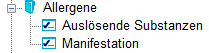
Auslösende Substanzen
Im Bereich „Auslösende Substanzen“ werden die Substanzen verwaltet, die eine allergische Reaktion auslösen können.

- Bezeichnung: Name der auslösenden Substanz
- SNOMED CT: Zugehörige SNOMED-CT-Concept-ID, optional
- Inaktiv: Kennzeichnung nicht mehr verwendeter Substanzen
- Kontrollsubstanz:Kennzeichnung als Kontrollsubstanz für einen Pricktest
Typischen Kontrollsubstanzen sind:
- Kochsalzlösung als Negativkontrolle
- Histamin als Positivkontrolle
Eine auslösende Substanz kann nur gelöscht werden, wenn sie noch nicht verwendet wurde.
Wurde die Substanz bereits verwendet, wird der Löschvorgang mit einer Meldung blockiert.
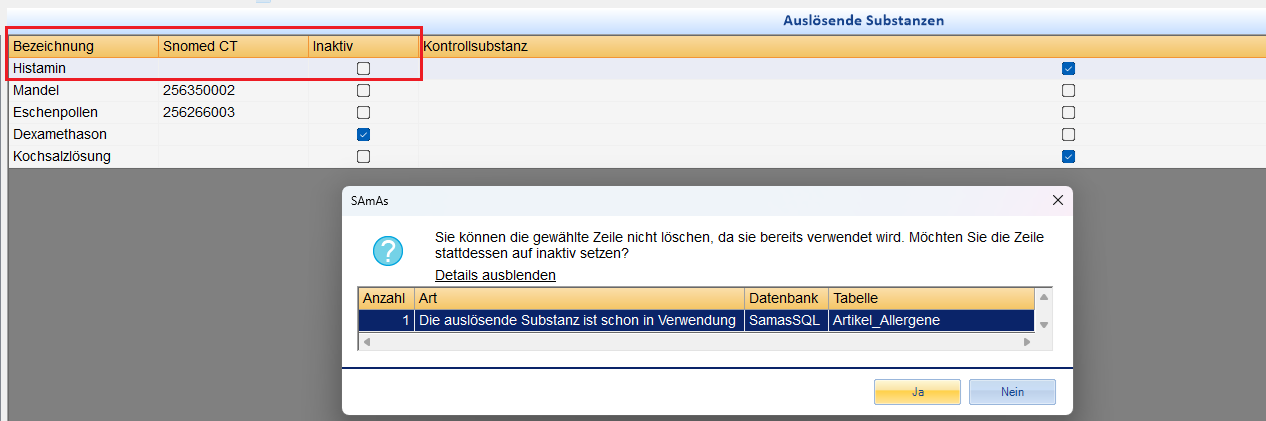
Nicht verwendete Substanzen können gelöscht werden. Soll eine bereits verwendete Substanz zukünftig nicht mehr auswählbar sein, kann sie stattdessen auf „Inaktiv“ gesetzt werden.

Manifestationen
Im Bereich „Manifestation“ werden allergische Reaktionen verwaltet, die bei einem Pricktest dokumentiert werden können.
Für jede Manifestation können folgende Angaben hinterlegt werden:

- Bezeichnung: Name der Reaktion oder Manifestation
- SNOMED CT: Zugehörige SNOMED-CT-Concept-ID, optional
- Inaktiv: Kennzeichnung nicht mehr verwendeter Manifestationen
- Obligatorisch für Pricktest: Festlegung, ob die Manifestation in sOne Desktop als feste Spalte des Pricktests angezeigt wird
Typische obligatorische Manifestationen sind beispielsweise:
- Quaddel
- Rötung
Eine Manifestation kann nur gelöscht werden, wenn sie noch nicht verwendet wurde.
Wurde die Manifestation bereits verwendet, wird der Löschvorgang mit einer Meldung blockiert.
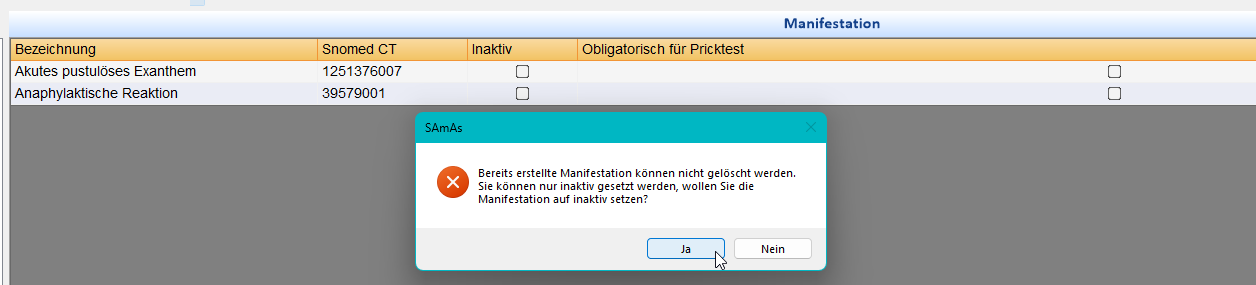
Nicht verwendete Manifestationen können gelöscht werden. Bereits verwendete Manifestationen können weiterhin bearbeitet oder auf „Inaktiv“ gesetzt werden.

Manifestationen speichern
Da angelegte Datensätze nach dem Speichern nicht gelöscht werden können, erscheint beim Speichern der Standardtabelle eine Bestätigungsmeldung:
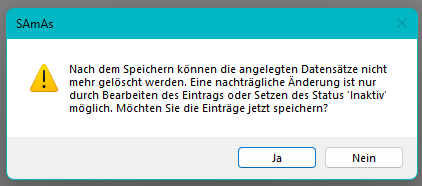
Folgende Aktionen stehen zur Verfügung:
- Ja: Die angelegten Einträge werden gespeichert.
- Abbrechen: Der Speichervorgang wird abgebrochen. Die Standardtabelle bleibt im Bearbeitungsmodus.
Datentyp „Pricktest“ in der Befundstruktur
In der Befundstruktur steht der neue Datentyp „Pricktest“ zur Verfügung. Dieser kann unter folgendem Menüpfad gefunden werden: Standardtabellen > Befunde > Befundstruktur

Für Befundstrukturen mit dem Datentyp „Pricktest“ können Einschränkungen und Auflagen ausgewählt und zugeordnet werden.
Berechtigungen für die Allergenverwaltung
Für die Verwaltung von Allergenen stehen in der Benutzerkonfiguration neue Berechtigungen zur Verfügung. Die Einstellungen befinden sich unter: Benutzer > sPlattform > sOne Web > Artikelverwaltung > Allergene

Lesen
Ist die Berechtigung „Lesen“ auf „Zulassen“ gesetzt, wird der Reiter „Allergenverwaltung“ innerhalb der Artikelverwaltung angezeigt. Die vorhandenen Allergene können eingesehen werden.

Ist die Berechtigung "Verweigert" oder nicht gesetzt, wird der Reiter „Allergenverwaltung“ ausgeblendet. Inhalte der Allergenverwaltung sind in diesem Fall nicht sichtbar.

Die Kachel „Artikelverwaltung“ kann weiterhin angezeigt werden, sofern mindestens für die Impfstoffverwaltung die Berechtigung „Lesen“ erteilt wurde.
Bearbeiten
Ist die Berechtigung „Bearbeiten“ auf „Zulassen“ gesetzt, können Allergene:
- neu angelegt und
- bestehende Allergene bearbeitet
werden.

Löschen
Ist die Berechtigung „Löschen“ auf „Zulassen“ gesetzt, können vorhandene Allergene gelöscht werden.
Artikelverwaltung in sOne Web
In sOne Web werden die Impfstoff- und Allergenverwaltung in einer gemeinsamen Artikelverwaltung zusammengeführt. Die bisherige Kachel „Impfstoffverwaltung“ wird durch die neue Kachel „Artikelverwaltung“ ersetzt.
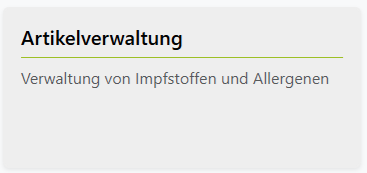
Anzeige der Artikelverwaltung
Die Kachel „Artikelverwaltung“ wird angezeigt, wenn für mindestens einen ihrer Bereiche eine Leseberechtigung vorhanden ist. Ist beispielsweise die Leseberechtigung für die Impfstoffverwaltung erteilt, die Berechtigung für die Allergenverwaltung jedoch verweigert oder nicht gesetzt, wird die Kachel weiterhin angezeigt. Der Reiter „Allergenverwaltung“ bleibt in diesem Fall ausgeblendet.
Verfügbare Reiter
Abhängig von den zugewiesenen Berechtigungen stehen folgende Reiter zur Verfügung:
- Impfstoffverwaltung
- Allergenverwaltung
- Lagerorte
- Lieferanten
Reiter ohne entsprechende Berechtigung werden ausgeblendet. Sind sowohl die Impfstoffverwaltung als auch die Allergenverwaltung verfügbar, wird beim Öffnen der Artikelverwaltung zuerst die Impfstoffverwaltung angezeigt.
Beispiel:
Bei Impfstoffverwaltung wurde die Berechtigung auf verweigern gesetzt, somit wird der Bereich Impfstoffverwaltung nicht mehr ausgegeben:
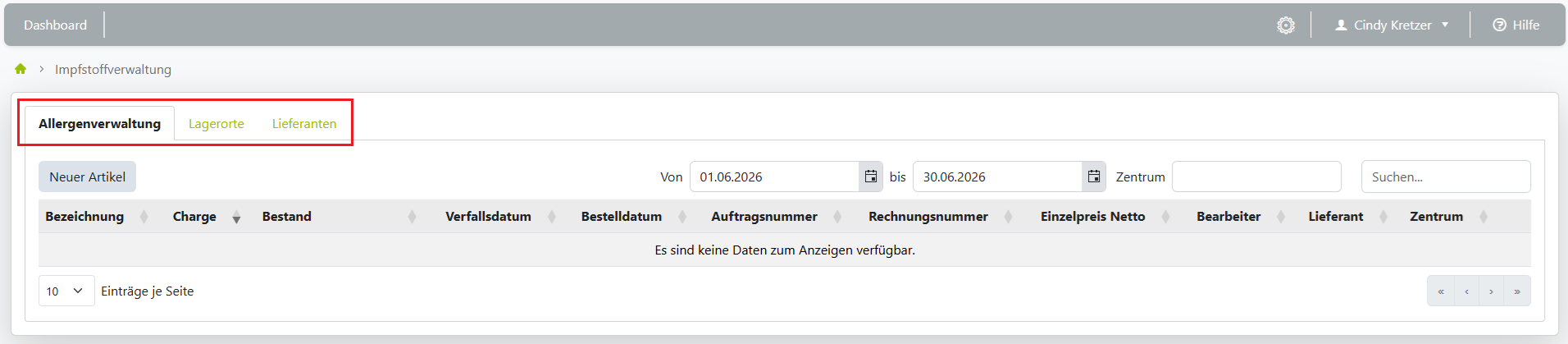
Ist Impfstoffverwaltung ebenfalls auf zulassen, wird diese in der Reihenfolge beachtet:

Allergenverwaltung
Die Allergenverwaltung ist ähnlich wie die Impfstoffverwaltung aufgebaut. Sie ermöglicht die Verwaltung vollständiger Chargen sowie der darin enthaltenen einzelnen Produkte beziehungsweise Dosen. Abhängig vom ausgewählten Eintrag und den vorhandenen Berechtigungen stehen verschiedene Funktionen zur Verfügung.
Anzeigen
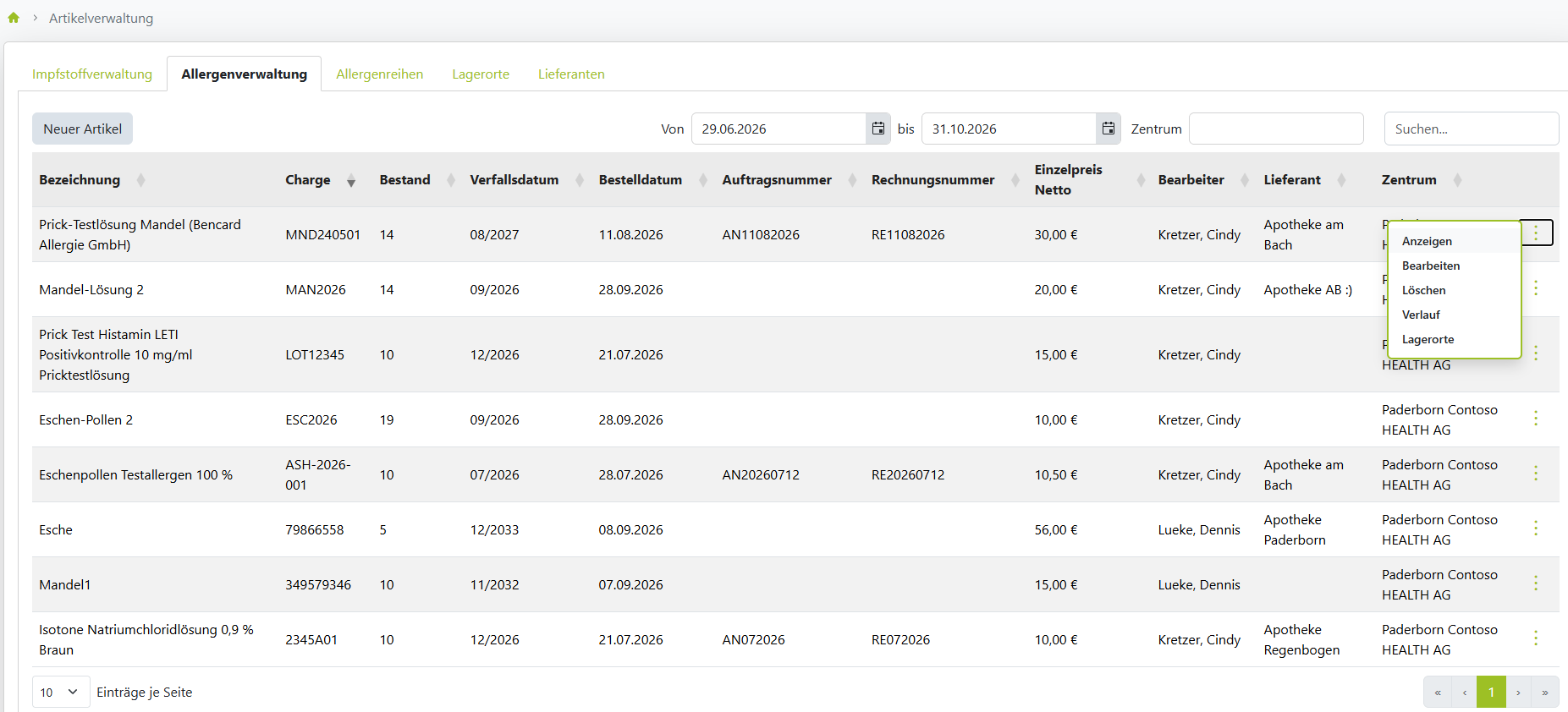
Über die Funktion „Anzeigen“ im Kontextmenü der Allergenverwaltung wird eine Detailansicht der ausgewählten Charge geöffnet. Darin werden alle einzelnen Ampullen beziehungsweise Einheiten der Charge separat aufgelistet.
Die Überschrift der Detailansicht setzt sich aus dem Handelsnamen, dem Allergen und der Chargennummer zusammen:
Für jeden Eintrag steht im Kontextmenü die Funktion „Bearbeiten“ zur Verfügung. Nach Auswahl der Funktion öffnet sich eine separate Maske zur Bearbeitung der jeweiligen Ampulle beziehungsweise Einheit.
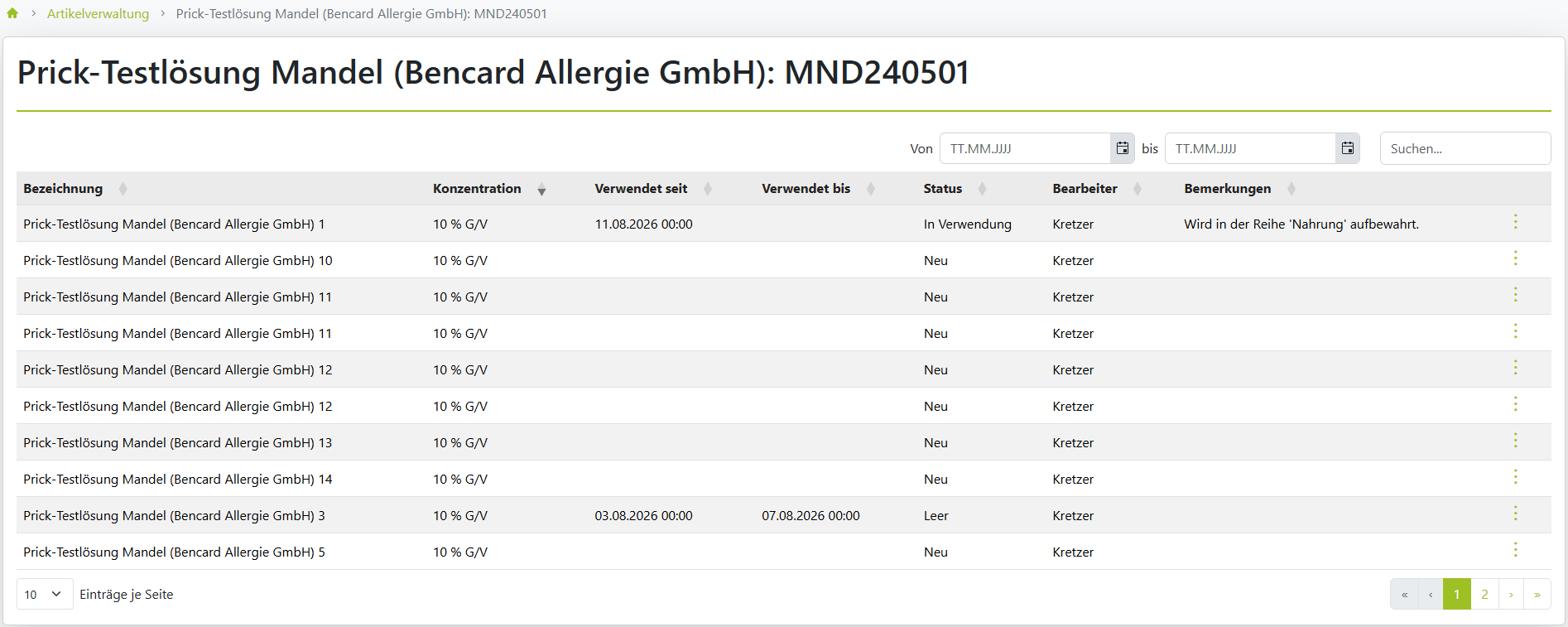
Ist eine Einzeldosis als inaktiv gekennzeichnet, wird sie in sOne Desktop nicht mehr zur Auswahl angeboten.
Bearbeiten
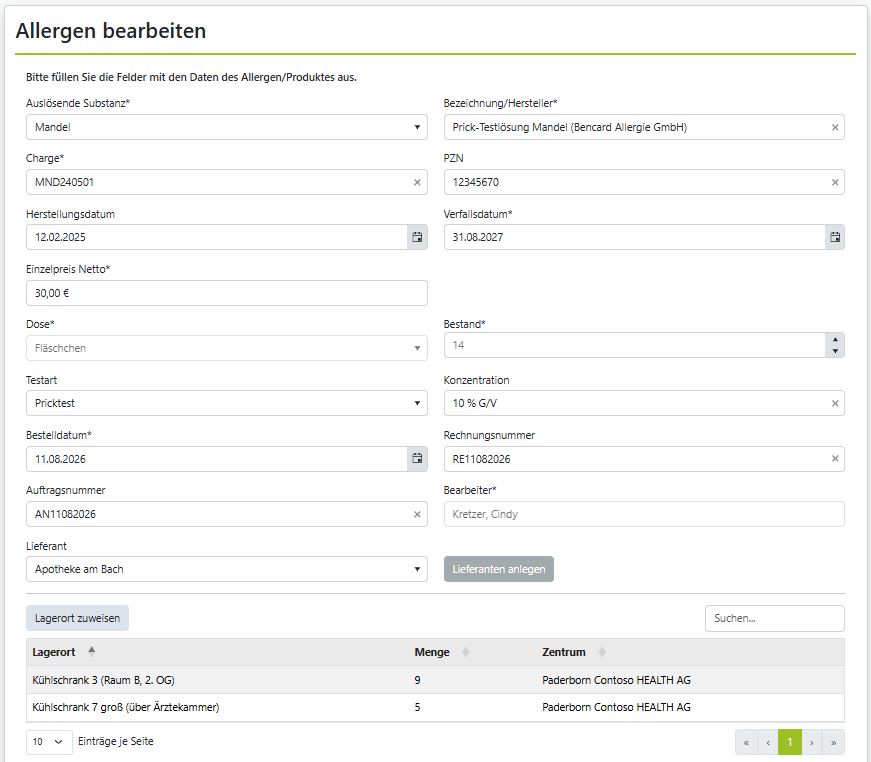
Über die Funktion „Bearbeiten“ können die Angaben eines Allergeneintrags angepasst werden. Die Funktion steht zur Verfügung, wenn für die Allergenverwaltung die Berechtigung „Bearbeiten“ auf „Zulassen“ gesetzt ist.
Löschen
Über die Funktion „Löschen“ kann ein Allergeneintrag dauerhaft entfernt werden. Voraussetzung ist, dass die Berechtigung „Löschen“ auf „Zulassen“ gesetzt ist. Vor der Löschung erscheint folgende Sicherheitsabfrage:
Folgende Optionen stehen zur Verfügung:
- Ja: Der Allergeneintrag wird unwiderruflich gelöscht.
- Nein: Der Löschvorgang wird abgebrochen und der Eintrag bleibt erhalten.
Verlauf
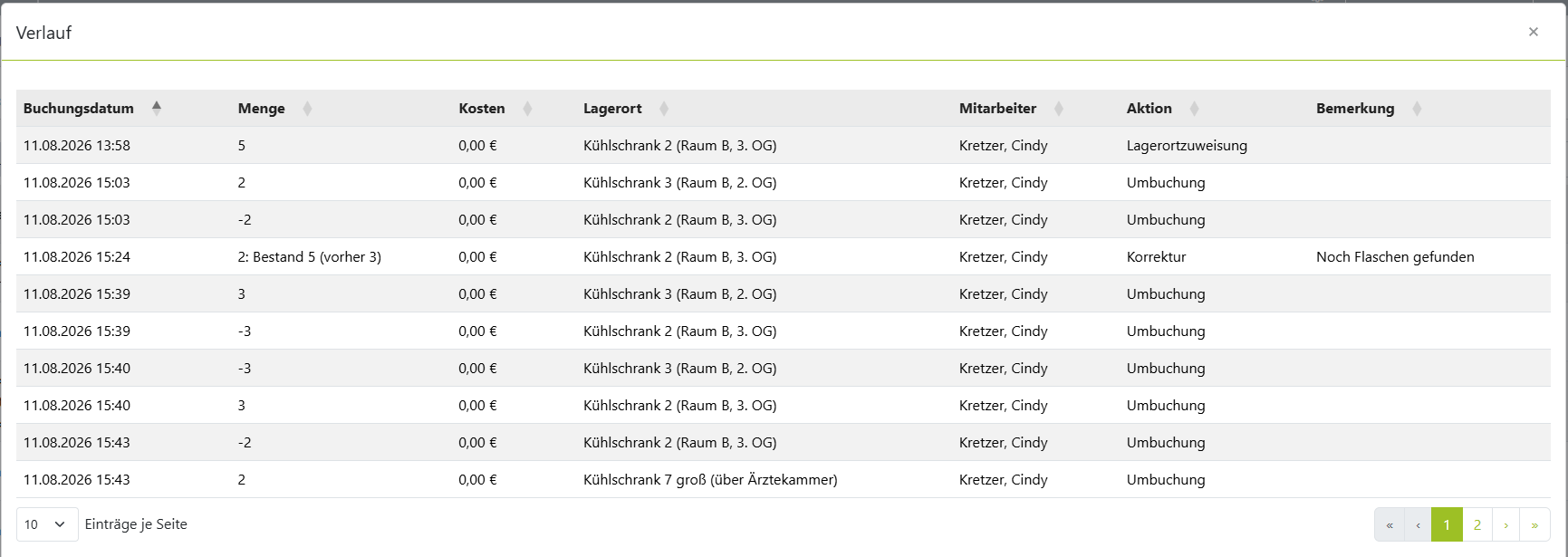
Für jedes Allergen steht eine eigene Verlaufsübersicht zur Verfügung. Sie enthält alle Buchungsvorgänge und Bestandsbewegungen des ausgewählten Allergens. Die Verlaufsübersicht wird in der Allergenverwaltung über das Kontextmenü des gewünschten Allergenextrakts und die Funktion „Verlauf“ geöffnet.
Lagerorte
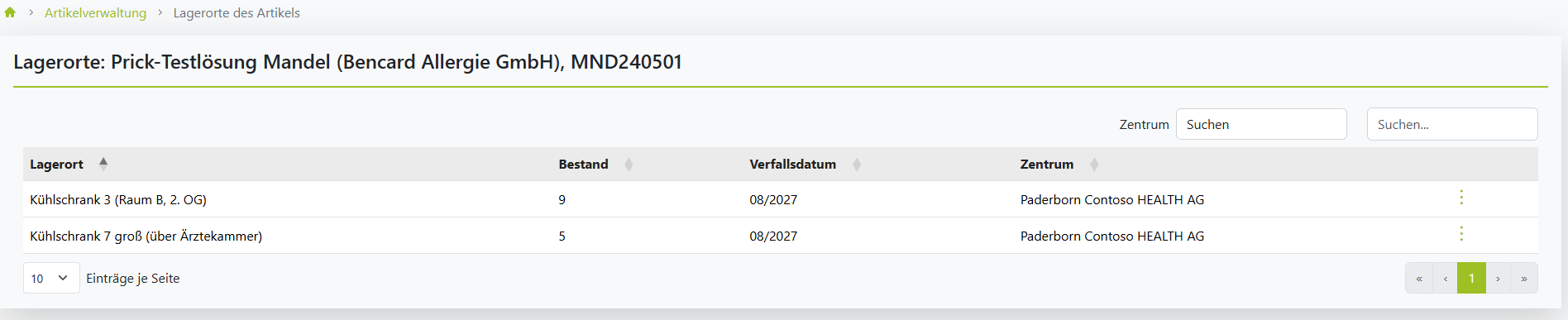
Über die Funktion „Lagerorte“ öffnet sich eine Übersicht aller Lagerorte, die dem ausgewählten Allergen zugeordnet sind.
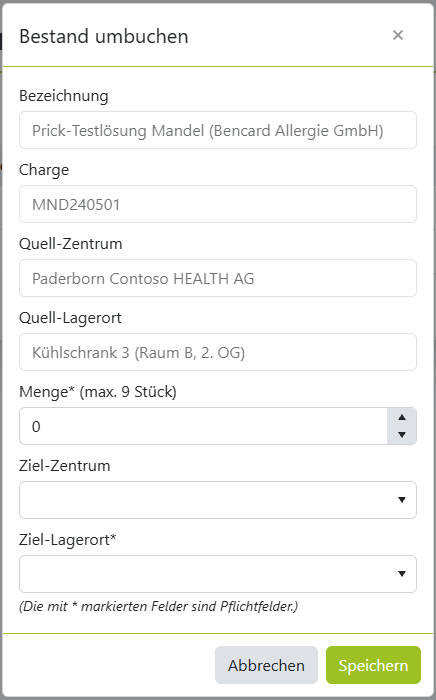
Über die Funktion „Umbuchen“ können Bestände an einen anderen Lagerort übertragen werden. Die Funktionsweise entspricht der Bestandsumbuchung in der Impfstoffverwaltung. Nach Auswahl der Funktion öffnet sich der Dialog „Bestand umbuchen“.
Einzelne Ampullen bearbeiten
Einzelne Ampullen eines Allergenproduktes können über das Kontextmenü bearbeitet werden. Nach Auswahl der Funktion „Bearbeiten“ öffnet sich eine neue Seite. Der Aufbau orientiert sich an der Oberfläche zum Anlegen eines Artikels in der Impfstoffverwaltung.

Folgende Angaben werden angezeigt:
- Auslösende Substanz: Die zuvor ausgewählte auslösende Substanz wird automatisch übernommen und kann nicht geändert werden.
- Bezeichnung: Der hinterlegte Handelsname des Allergenextrakts wird automatisch übernommen und kann nicht geändert werden.
- Verwendet seit: Das Datum kann über eine Kalenderauswahl festgelegt oder geändert werden.
- Verwendet bis: Das Datum kann über eine Kalenderauswahl festgelegt oder geändert werden.
- Status: Der Status kann über ein Auswahlfeld geändert werden. Bei einem neuen Eintrag ist „Neu“ vorausgewählt.
- Bemerkung: Ergänzende Informationen können in einem Textfeld eingetragen werden.
- Lieferant: Der beim Allergenprodukt hinterlegte Lieferant wird automatisch übernommen und kann nicht geändert werden.
- Bearbeiter: Der aktuell angemeldete Benutzer wird automatisch eingetragen. Das Feld kann nicht bearbeitet werden.
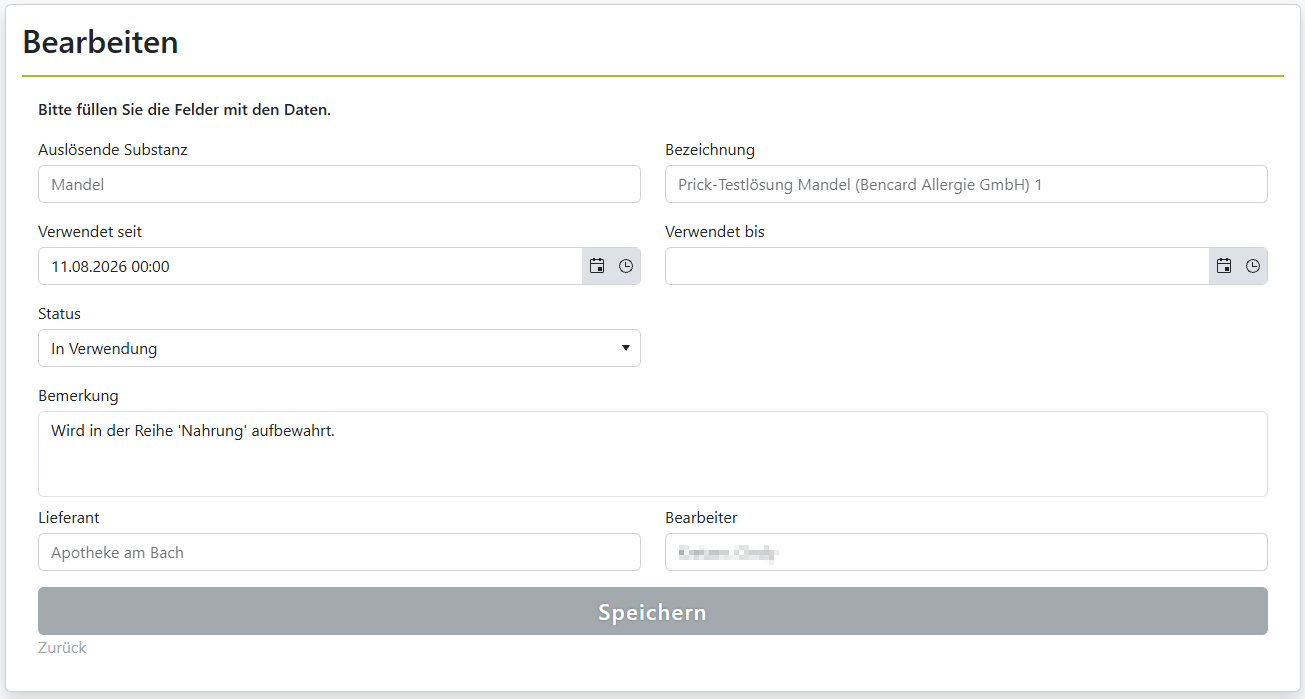
Nach dem Speichern werden die geänderten Angaben in die Übersicht der einzelnen Ampullen übernommen.
Neuen Artikel in der Allergenverwaltung anlegen
Über die Schaltfläche „Neuer Artikel“ öffnet sich die Erfassungsmaske zum Anlegen eines neuen Allergens oder Produkts.
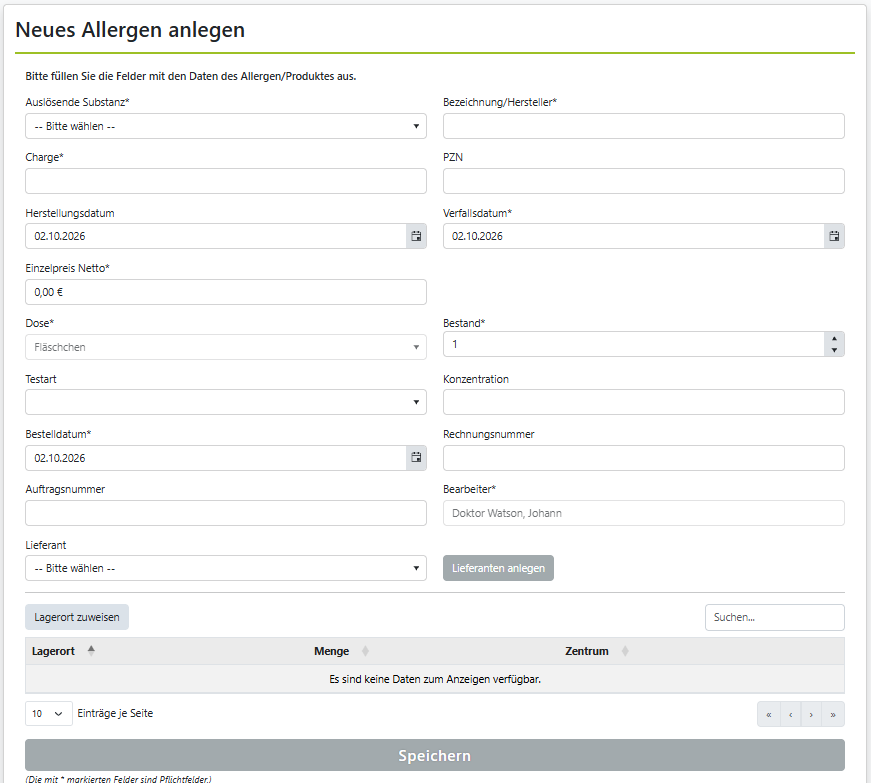
Im Auswahlfeld „Auslösende Substanz“ werden alle in SAmAs konfigurierten auslösenden Substanzen angeboten.
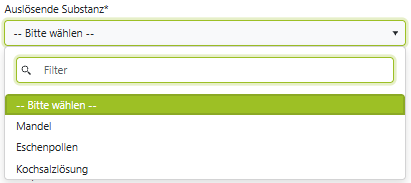
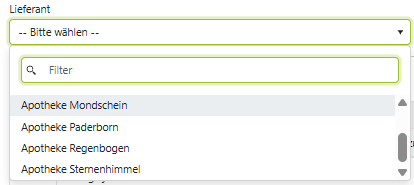
Im Auswahlfeld „Lieferant“ werden alle aktiven Lieferanten angeboten. Der gewünschte Lieferant kann über das Dropdown-Feld ausgewählt werden.
Über die Schaltfläche „Lieferanten anlegen“ kann direkt aus der Artikelerfassung ein neuer Lieferant angelegt werden.
Hierfür öffnet sich derselbe Erfassungsdialog, der auch in der Impfstoffverwaltung verwendet wird. Nach dem Speichern steht der neu angelegte Lieferant für die Auswahl zur Verfügung.
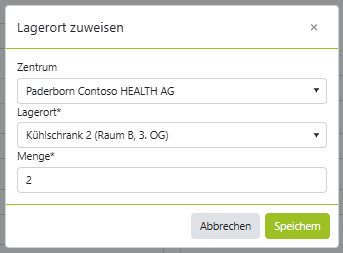
Im Bereich „Lagerort zuweisen“ können die erfassten Bestände auf verschiedene Lagerorte verteilt werden.
Nach Auswahl der Schaltfläche „Lagerort“ öffnet sich der Dialog zur Lagerortzuweisung. Darin werden die verfügbaren Zentren und die jeweils zugehörigen Lagerorte angezeigt.
Rolle „Lieferant Artikelverwaltung“
Da dieselben Lieferanten sowohl für Impfstoffe als auch für Allergene verwendet werden, wird die bestehende Rolle „Lieferant Impfstoffe“ umbenannt. Diese ist unter Standardtabelle -> Rolle zu finden. Die neue Bezeichnung lautet: Lieferant Artikelverwaltung
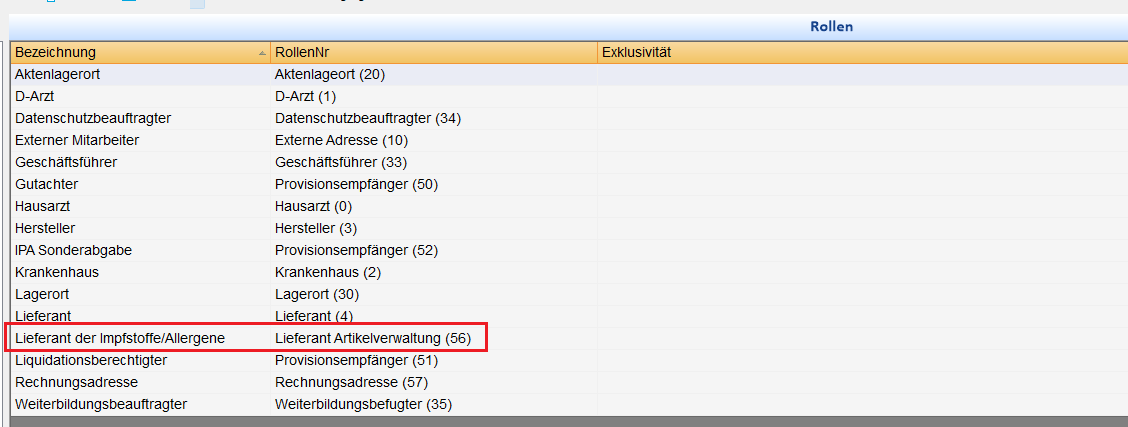
Die Rolle gilt für folgende Bereiche:
- Impfstoffverwaltung
- Allergenverwaltung
Bereits vorhandene Lieferanten mit dieser Rolle stehen damit in beiden Bereichen der Artikelverwaltung zur Verfügung.
Allergenreihen verwalten
In der Artikelverwaltung steht der Reiter „Allergenreihen“ zur Verfügung. Dort können mehrere auslösende Substanzen und die zugehörigen Fläschchen in einer festgelegten Reihenfolge zusammengefasst werden.

Die gespeicherte Reihenfolge bildet die Anordnung der Fläschchen in den verwendeten Reihenboxen ab und wird bei der weiteren Verarbeitung beibehalten.
Übersicht der Allergenreihen
Die Übersicht enthält folgende Spalten:
- Bezeichnung
- Auslösende Substanzen

Im Kontextmenü einer vorhandenen Reihe stehen folgende Funktionen zur Verfügung:
- Anzeigen: Öffnet die Übersicht der zugeordneten Fläschchen.
- Löschen: Löscht die ausgewählte Allergenreihe nach einer Sicherheitsabfrage.
Beim Löschen einer Allergenreihe wird nur die Zusammenstellung der Reihe entfernt. Die zugeordneten Allergenprodukte und Fläschchen bleiben in der Allergenverwaltung bestehen.
Neue Allergenreihe anlegen
Nach Auswahl der Schaltfläche „Neue Reihe“ öffnet sich der Dialog „Allergenreihe anlegen“. Die Erstellung erfolgt in zwei Schritten.
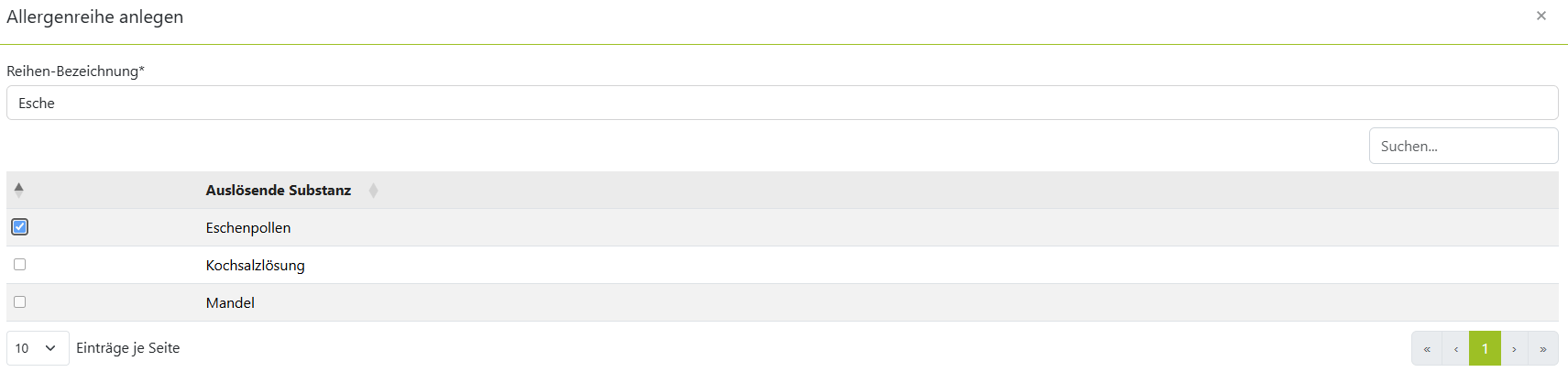
Zunächst wird im Feld „Reihen-Bezeichnung“ ein Name für die Allergenreihe eingetragen.
Darunter werden die verfügbaren auslösenden Substanzen alphabetisch aufgelistet. Über die jeweilige Checkbox können mehrere Substanzen ausgewählt werden. Die Reihenfolge der ausgewählten Substanzen kann per Drag-and-drop verändert werden. Diese Reihenfolge wird gespeichert und für die zugeordneten Allergenextrakte übernommen.
Der nächsten Schritt enthält die verfügbaren Fläschchen der zuvor ausgewählten Allergene beziehungsweise Artikel.
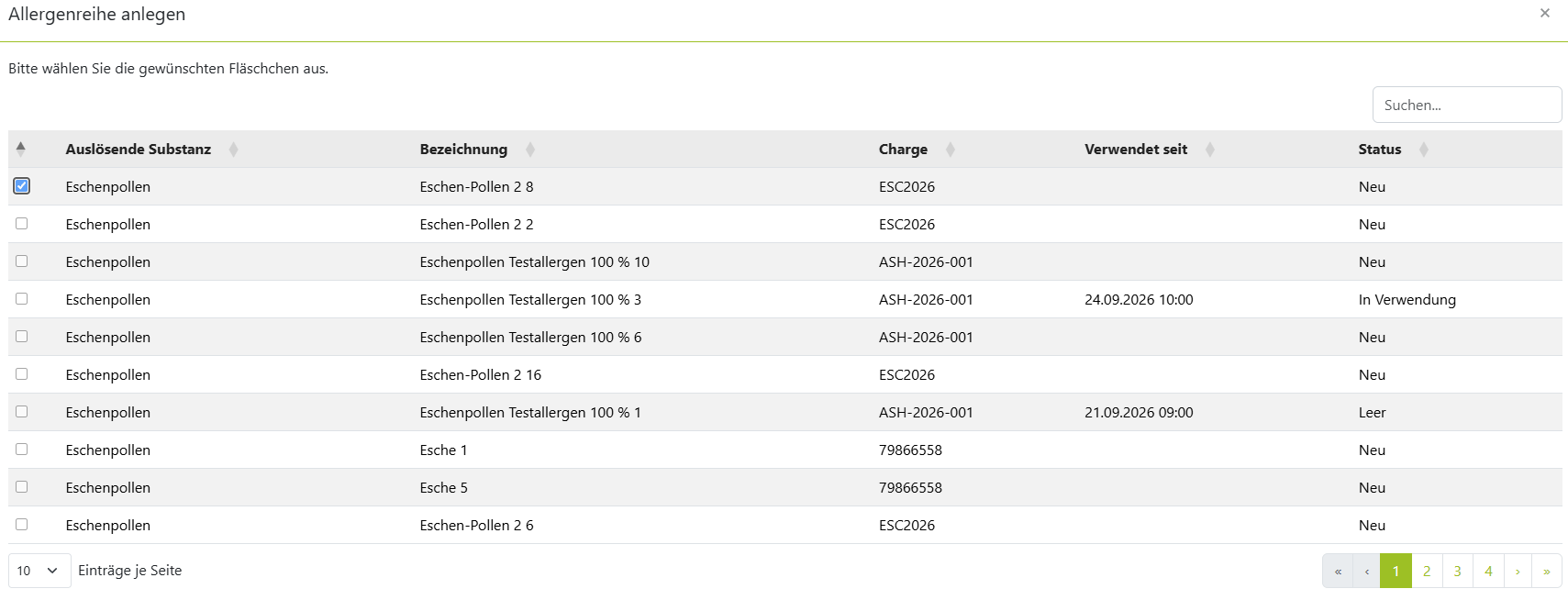
Mehrere Fläschchen können gleichzeitig ausgewählt werden. Die Reihenfolge der Fläschchen richtet sich nach der zuvor festgelegten Reihenfolge der auslösenden Substanzen. Auch in diesem Schritt kann die Anordnung per Drag-and-drop angepasst werden. Die gespeicherte Reihenfolge wird bei der späteren Anzeige und Verwendung der Allergenreihe beibehalten.
Allergenreihe anzeigen
Über die Funktion „Anzeigen“ im Kontextmenü öffnet sich die Übersicht der zugeordneten Fläschchen.
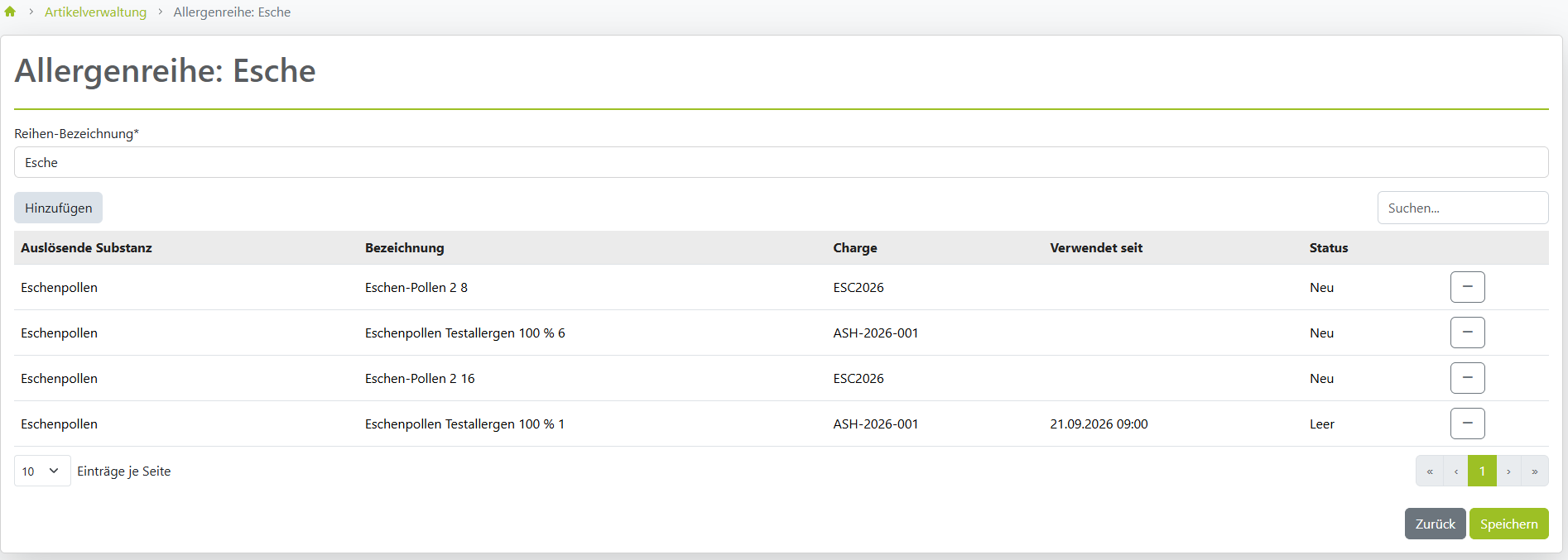
Die Fläschchen werden in der Reihenfolge angezeigt, die beim Anlegen oder Bearbeiten der Allergenreihe festgelegt wurde.
Allergenreihe bearbeiten
Über die Schaltfläche „Hinzufügen“ kann die Zusammenstellung bearbeitet werden. Dabei öffnen sich dieselben Dialoge wie beim Anlegen einer neuen Allergenreihe. Die vorhandenen Daten sind bereits vorbelegt:
- Die Reihenbezeichnung ist eingetragen und kann geändert werden.
- Die zugeordneten auslösenden Substanzen sind ausgewählt.
- Die Reihenfolge der Substanzen entspricht der gespeicherten Reihenfolge.
- Die bereits zugeordneten Fläschchen sind im zweiten Schritt ausgewählt.
Auslösende Substanzen können hinzugefügt, entfernt oder per Drag-and-drop neu angeordnet werden.
Wird eine auslösende Substanz im ersten Schritt abgewählt, werden die zugehörigen Fläschchen im zweiten Schritt automatisch ebenfalls aus der Auswahl entfernt. Auch die Reihenfolge der Fläschchen kann angepasst werden. Nach dem Speichern wird die geänderte Reihenfolge für die gesamte Allergenreihe übernommen.
Feature: 17866
War dieser Artikel hilfreich?
Das ist großartig!
Vielen Dank für das Feedback
Leider konnten wir nicht helfen
Vielen Dank für das Feedback
Feedback gesendet
Wir wissen Ihre Bemühungen zu schätzen und werden versuchen, den Artikel zu korrigieren