Verwendete Applikationen: sOne Desktop und SAmAs Enterprise Hybrid.
INHALTSVERZEICHNIS
- Datentyp „Pricktest“ in der Befundstruktur
- Pricktest in der Befundung
- Pricktest in der Befundansicht
- Pricktest in Dokumenten
Datentyp „Pricktest“ in der Befundstruktur
In der Befundstruktur steht ein zusätzlicher Datentyp „Pricktest“ zur Verfügung.
Dieser kann in den Standardtabellen->Befunde->Befundstruktur ausgewählt und konfiguriert werden.

Hinweis: In der Befundstruktur des FullClients wird der Datentyp „Pricktest“ nicht angezeigt.
Pricktest in der Befundung
Für die Erfassung eines Pricktests steht in sOne Desktop eine eigene Befundmaske zur Verfügung. Darin können die verwendeten Allergensubstanzen ausgewählt, die Testergebnisse dokumentiert und ergänzende Befundinformationen hinterlegt werden.
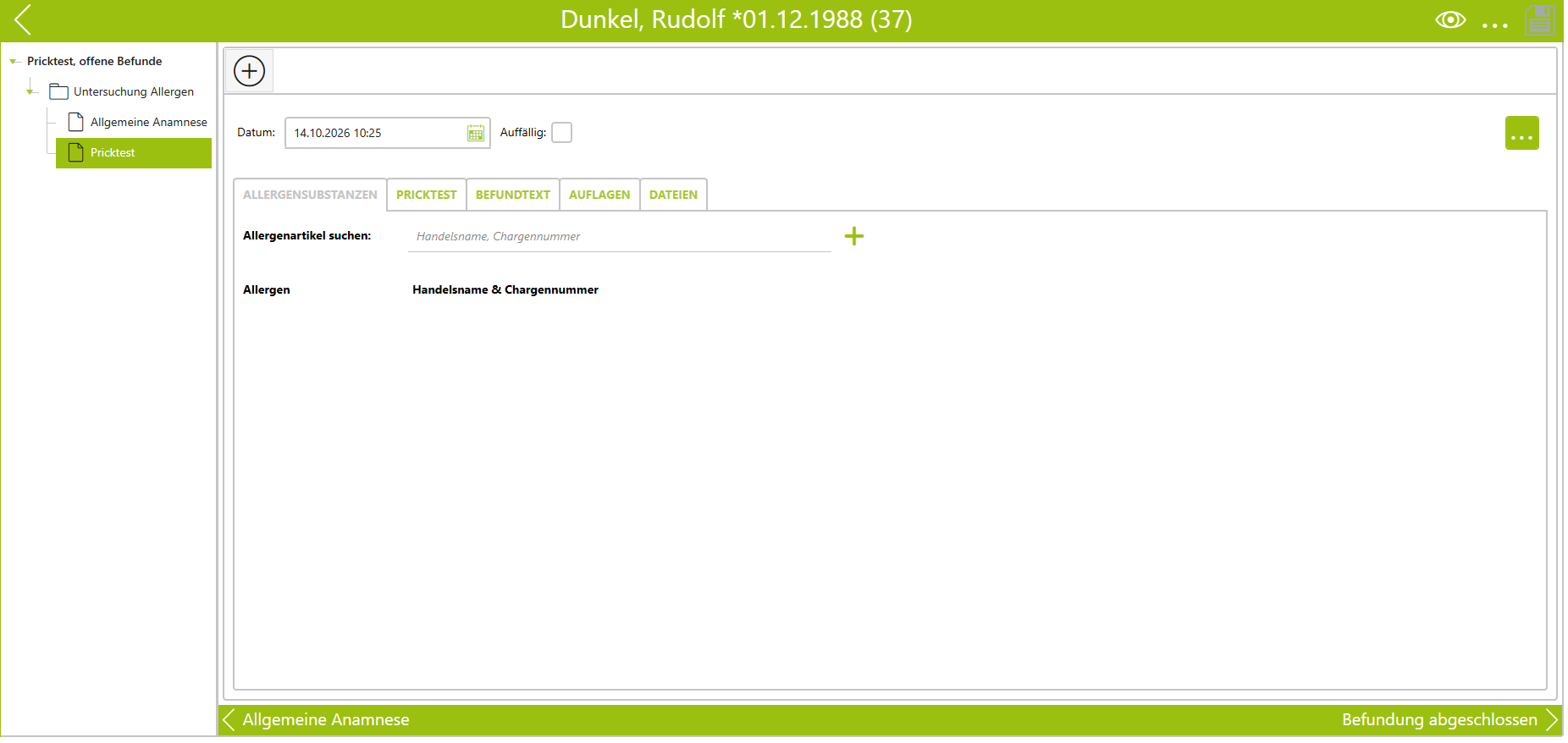
Die Befundmaske enthält folgende Reiter:
- Allergensubstanzen
- Pricktest
- Befundtext
- Dateien
- Einschränkungen
- Auflagen
Die Reiter „Einschränkungen“ und „Auflagen“ werden nur angezeigt, wenn sie in den Standardtabellen für die Befundstruktur aktiviert wurden.
Folgende Funktionen werden beim Pricktest nicht angeboten:
- Schnellbefundung durchführen
- Aus letzter Befundung übernehmen
- Aus allen Befunden auswählen
Allergensubstanzen auswählen
Im Reiter „Allergensubstanzen“ können einzelne Allergensubstanzen oder eine vorkonfigurierte Allergenreihe ausgewählt werden. Das Feld „Handelsname & Chargennummer“ dient gleichzeitig als Eingabe- und Suchfeld.
Über die Schaltfläche „+“ wird ein Auswahlfenster für Allergensubstanzen und Reihen geöffnet.
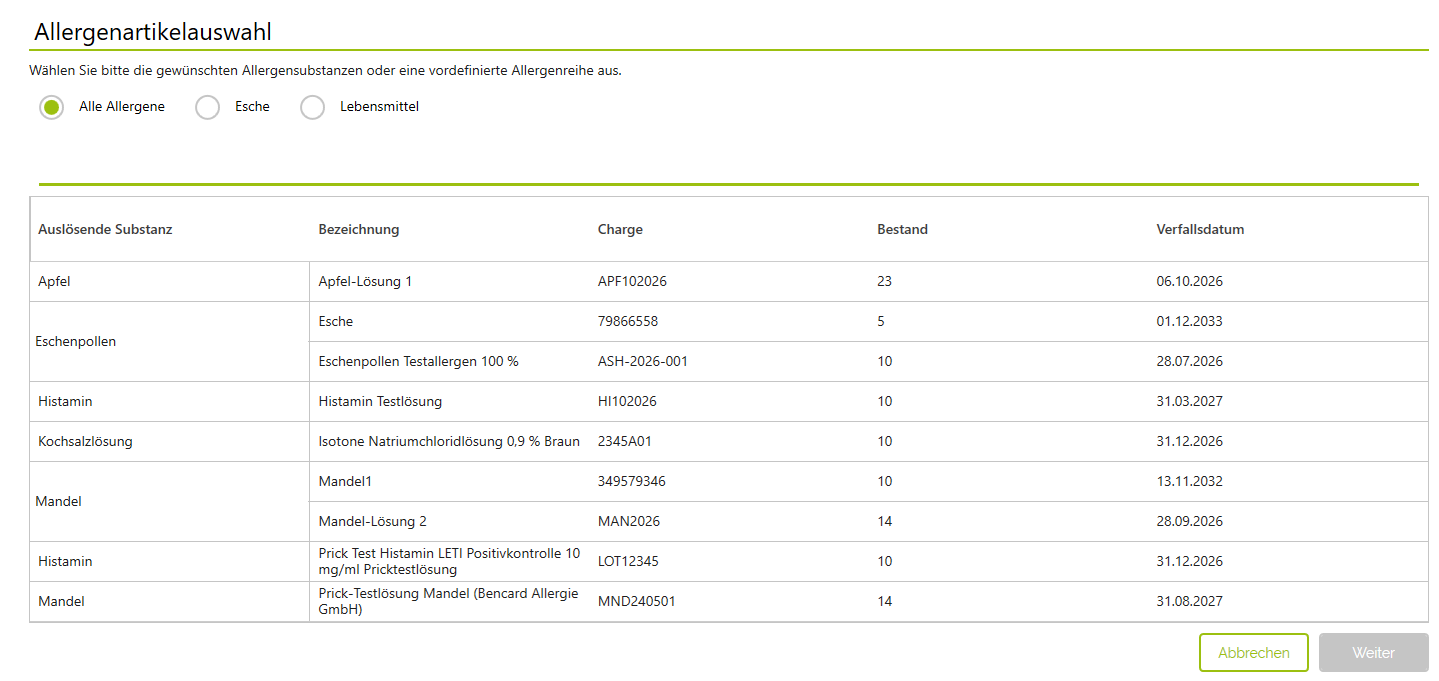
Für die Filterung stehen „Alle Allergene“ sowie sämtliche in sOne Web definierten Reihen zur Verfügung.
Es werden ausschließlich Allergenextrakte angezeigt, für die mindestens ein verfügbares Fläschchen vorhanden ist. Fläschchen mit den Statuswerten „Leer“ oder „Nicht verwenden“ werden nicht berücksichtigt.
Wird eine Allergenreihe ausgewählt, werden die zugehörigen Allergensubstanzen automatisch entsprechend der in sOne Web hinterlegten Zuordnung angezeigt. Eine Bearbeitung oder zusätzliche Auswahl innerhalb der Liste ist nicht möglich.
Die Übersicht enthält die Angaben zur auslösenden Substanz, zur Bezeichnung, zur Charge, zum Lagerort sowie zum Status.
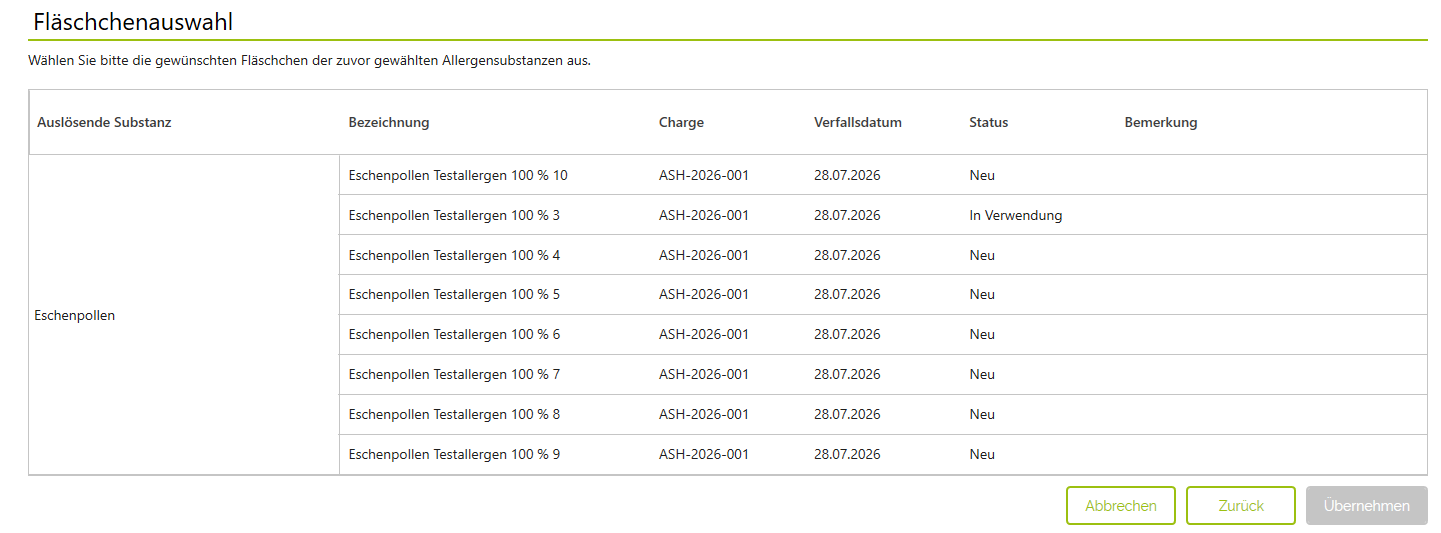
Nach der Übernahme werden die gewählten Allergenextrakte in der Befundung angezeigt.

Auch innerhalb einer übernommenen Reihe kann jedes Allergen einzeln entfernt werden.
Pricktest dokumentieren
Im Reiter „Pricktest“ werden Kontrollsubstanzen und weitere auslösende Substanzen getrennt dargestellt.
Kontrollsubstanzen werden im oberen Bereich des Pricktests angezeigt. Typische Kontrollsubstanzen sind:
- Kochsalzlösung als Negativkontrolle
- Histamin als Positivkontrolle
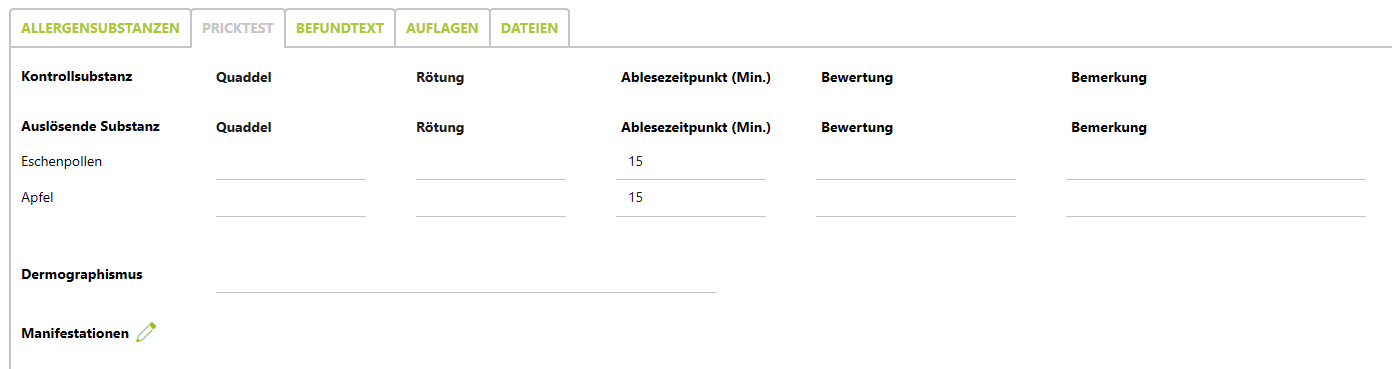
Der Ablesezeitpunkt ist mit 15 Minuten vorbelegt und kann für jede Substanz separat geändert werden.
Ob eine auslösende Substanz im Pricktest als Kontrollsubstanz dargestellt wird, richtet sich nach der Konfiguration im FullClient und der Hinterlegung in der Allergenverwaltung von sOne Web:
- Ist die auslösende Substanz nur im FullClient als Kontrollsubstanz gekennzeichnet, aber nicht als Artikel in der Allergenverwaltung hinterlegt, wird sie im Pricktest nicht angezeigt.
- Ist die auslösende Substanz im FullClient als Kontrollsubstanz gekennzeichnet und zusätzlich in der Allergenverwaltung von sOne Web hinterlegt, wird sie im oberen Bereich für Kontrollsubstanzen angezeigt.
- Ist die Substanz nur in der Allergenverwaltung von sOne Web hinterlegt, aber im FullClient nicht als Kontrollsubstanz gekennzeichnet, wird sie im unteren Bereich für reguläre auslösende Substanzen angezeigt.
Die Kontrollsubstanzen werden nicht automatisch in den Pricktest übernommen. Sie müssen wie reguläre auslösende Substanzen manuell ausgewählt und hinzugefügt werden.
Für die Dokumentation des Dermographismus steht ein freies Textfeld zur Verfügung.
Zusätzliche Manifestationen können über das Plus-Icon ausgewählt werden.
Obligatorische Manifestationen, die bereits als feste Spalten des Pricktests verwendet werden, stehen nicht zusätzlich in der freien Manifestationsauswahl zur Verfügung.
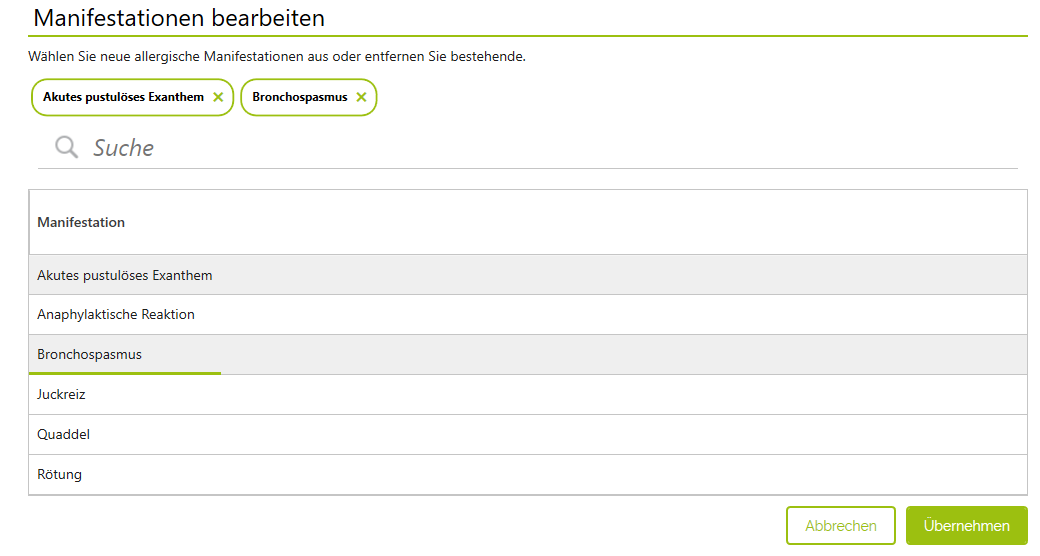
Ausgewählte Manifestationen werden im Overlay unter der Überschrift „Ausgewählte Manifestationen“ dargestellt.

Nach dem Speichern werden die Manifestationen in die Befundung übernommen:
- maximal fünf Einträge untereinander,
- weitere Einträge in einer danebenliegenden Spalte,
- Minus-Symbol zum Entfernen eines Eintrags.
Wird eine Manifestation entfernt, rücken die nachfolgenden Einträge automatisch auf.
Bestand der Fläschchen
Beim Speichern des Pricktests wird der Bestand der verwendeten Fläschchen nicht automatisch verringert.
Die Bestandsanpassung erfolgt weiterhin manuell in der Allergenverwaltung. Dadurch wird berücksichtigt, dass ein Fläschchen mehrfach für Pricktests verwendet werden kann.
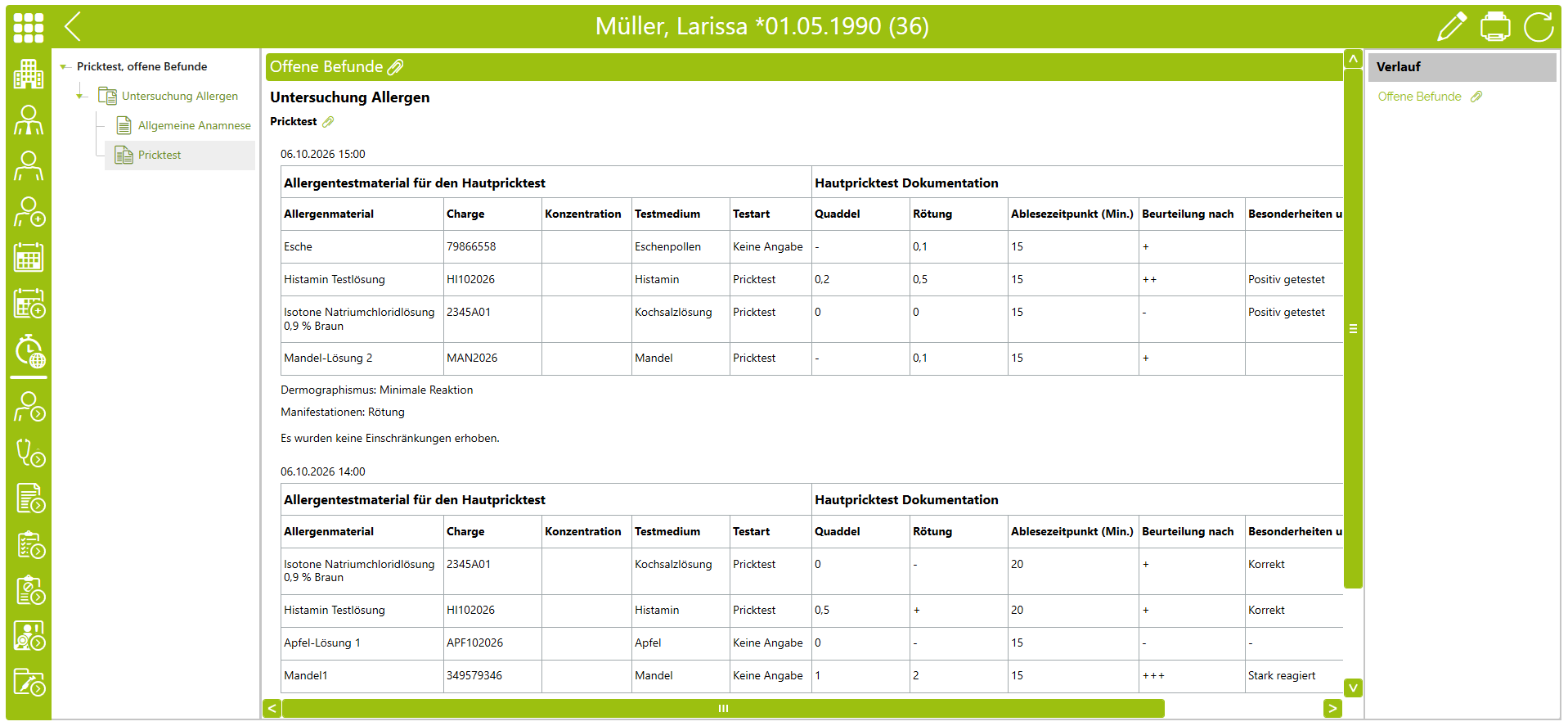
Pricktest in der Befundansicht
Für die Erfassung eines Pricktests steht eine eigene Befundmaske zur Verfügung. In dieser können die verwendeten Allergenextrakte ausgewählt, die Testergebnisse dokumentiert und ergänzende Befundangaben hinterlegt werden.
Pricktest in Dokumenten
Gespeicherte Pricktests werden über die Textmarke SAmAs_Befund in folgenden Dokumentarten ausgegeben:
- Befundbericht
- Befundgesamtbericht
- spezieller Befundbericht
Die Darstellung entspricht der Befundansicht und enthält die Tabellen für Kontrollsubstanzen und auslösende Substanzen sowie Dermographismus und Manifestationen.
Das erstellte Dokument wird:
- im Termin unter „Dokumente“ gespeichert,
- beim Probanden in der Kachel „Dokumente“ abgelegt.
Für den Datentyp „Pricktest“ wird eine spezifische Darstellung verwendet. Ein zusätzlich konfiguriertes Ausgabeformat wird dabei nicht berücksichtigt.
Feature: 17866
War dieser Artikel hilfreich?
Das ist großartig!
Vielen Dank für das Feedback
Leider konnten wir nicht helfen
Vielen Dank für das Feedback
Feedback gesendet
Wir wissen Ihre Bemühungen zu schätzen und werden versuchen, den Artikel zu korrigieren