INHALTSVERZEICHNIS
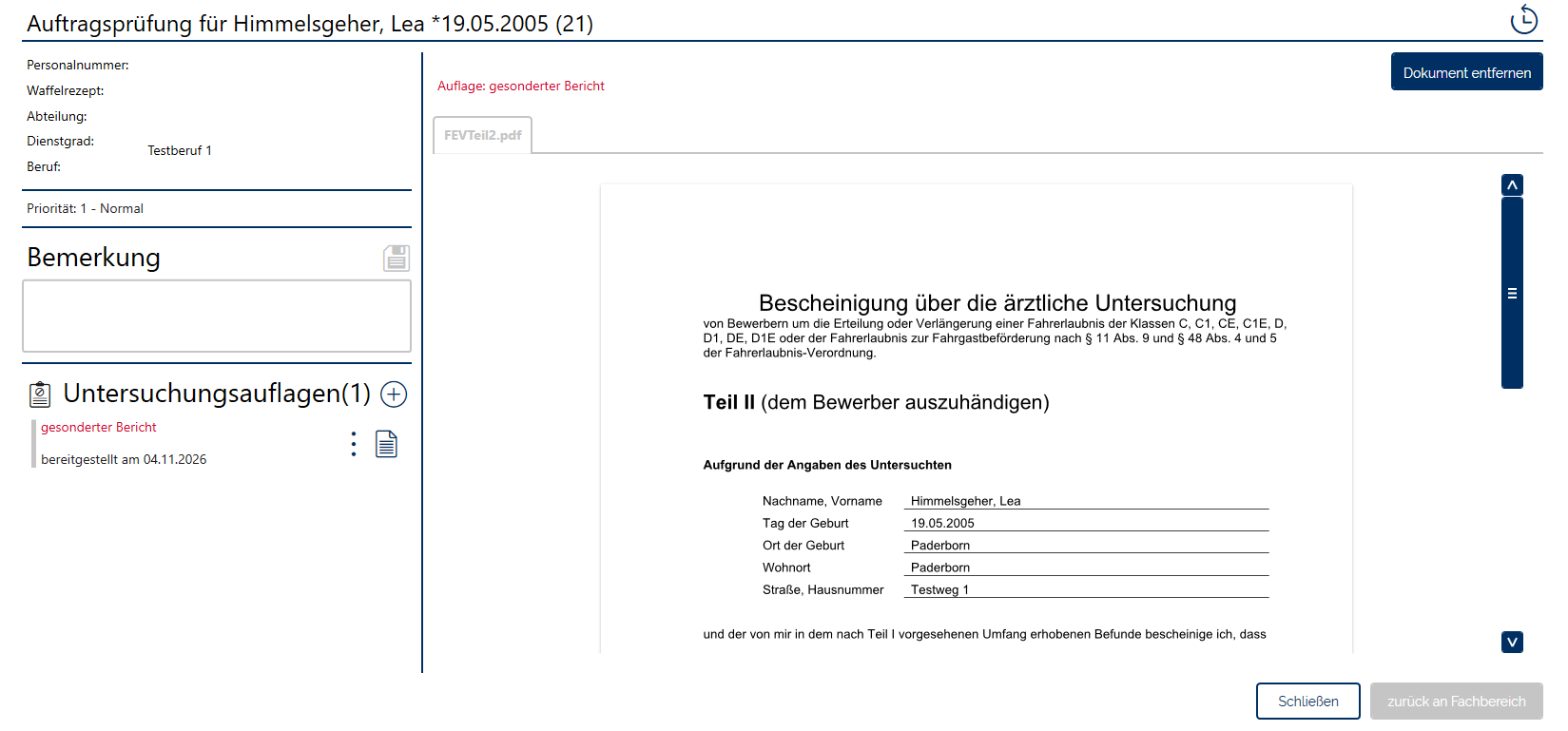
Aufträge mit dem Status „Unterlagen nachgefordert“ werden erneut der zuständigen Sachbearbeitung zur Prüfung vorgelegt. Die vom Gutachter nachgeforderten Unterlagen werden dabei als offene Auflagen am Auftrag angezeigt.
Die Sachbearbeitung kann zu diesen Auflagen Dokumente erstellen oder hochladen. Außerdem können weitere Auflagen ergänzt und vorhandene Auflagen entfernt werden.
Auflagen zum Auftrag hinzufügen
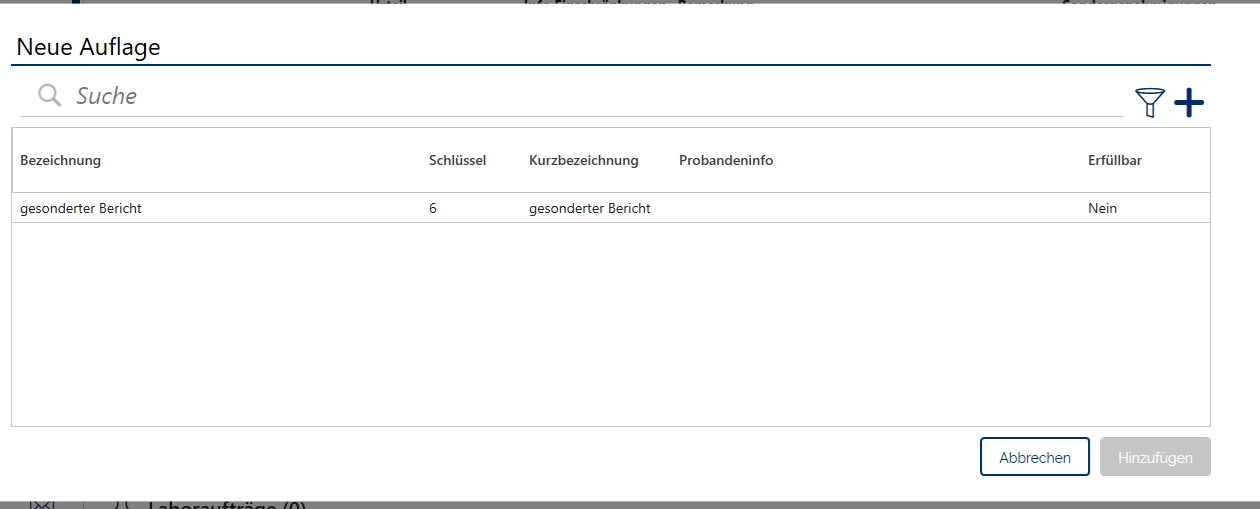
Hat ein Auftrag den Status „Unterlagen nachgefordert“, können über das Funktionsmenü weitere Auflagen hinzugefügt werden. Bei der Auswahl werden ausschließlich Auflagen angezeigt, die:
- der Art „Terminkonsolidierung“ entsprechen und
- dem ausgewählten Auftrag noch nicht zugeordnet sind.
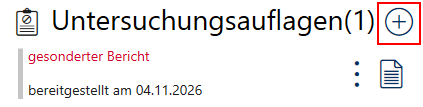
Bereits vorhandene Auflagen werden nicht erneut angeboten. Dadurch sind doppelte Zuordnungen ausgeschlossen.
Nach dem Hinzufügen erscheint die Auflage im Auftrag. Die Zuordnung gilt ausschließlich für diesen Auftrag und wirkt sich nicht auf andere Aufträge aus.
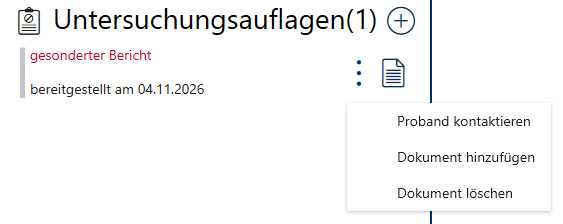
Über das Kontextmenü stehen folgenden Funktionen zur Verfügung:
- Proband kontaktieren
- Dokument hinzufügen
- Dokument löschen
Eine Auflage kann nur entfernt werden, wenn ihr keine Dokumente mehr zugeordnet sind.
Ist noch mindestens ein Dokument vorhanden, wird das Entfernen der Auflage blockiert. Zunächst müssen alle zugeordneten Dokumente gelöscht werden.
Auftragsverlauf anzeigen
Der Auftrag wird um einen eigenen Verlauf erweitert. Über eine neue Schaltfläche in der Auftragsübersicht kann die Bearbeitungshistorie des ausgewählten Auftrags geöffnet werden.
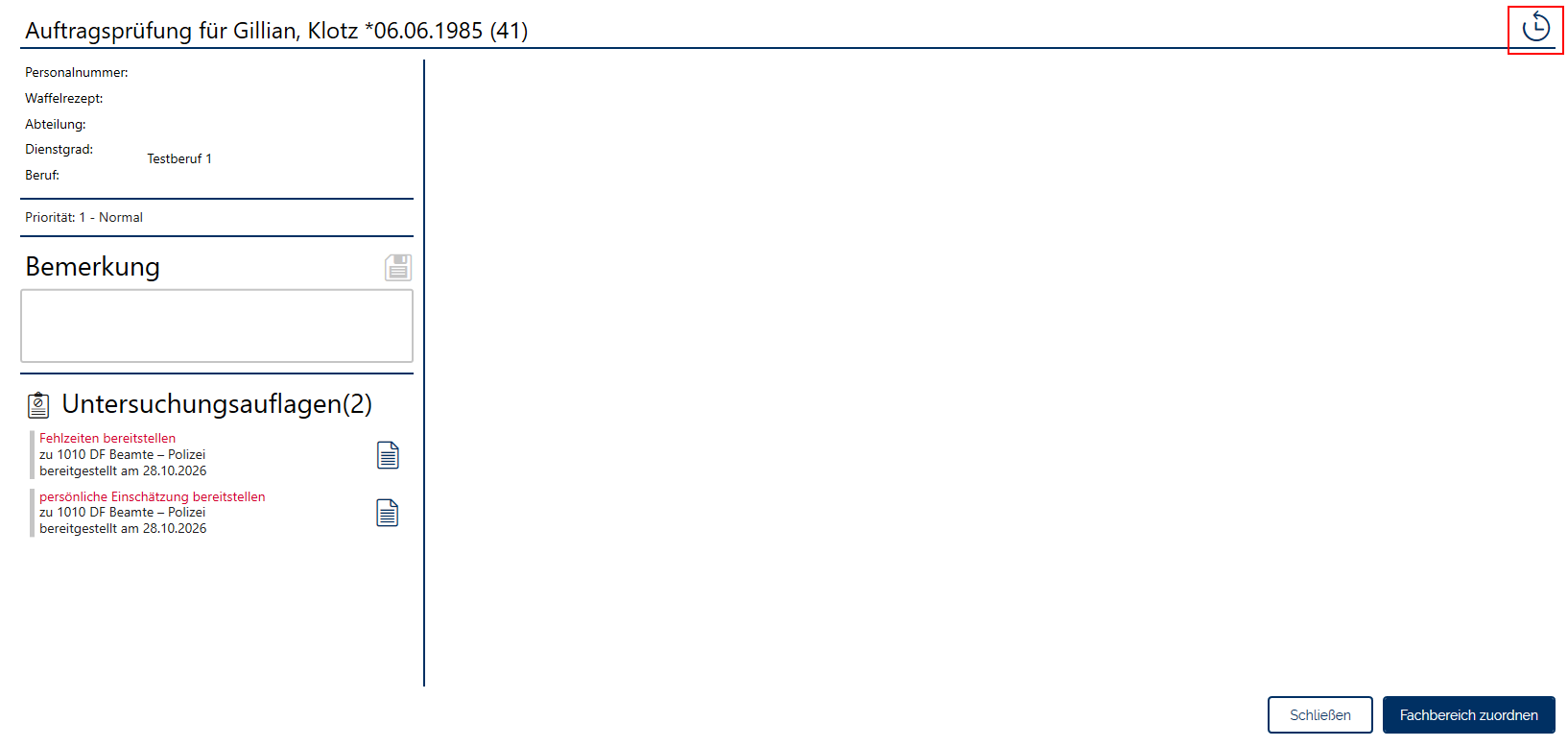
Nach Auswahl der Schaltfläche „Verlauf“ öffnet sich ein Overlay mit allen protokollierten Vorgängen des Auftrags.
Der Aufbau und die Bedienung orientieren sich an den bereits in sOne vorhandenen Verlaufsansichten.
Probanden zu einer Auflage kontaktieren
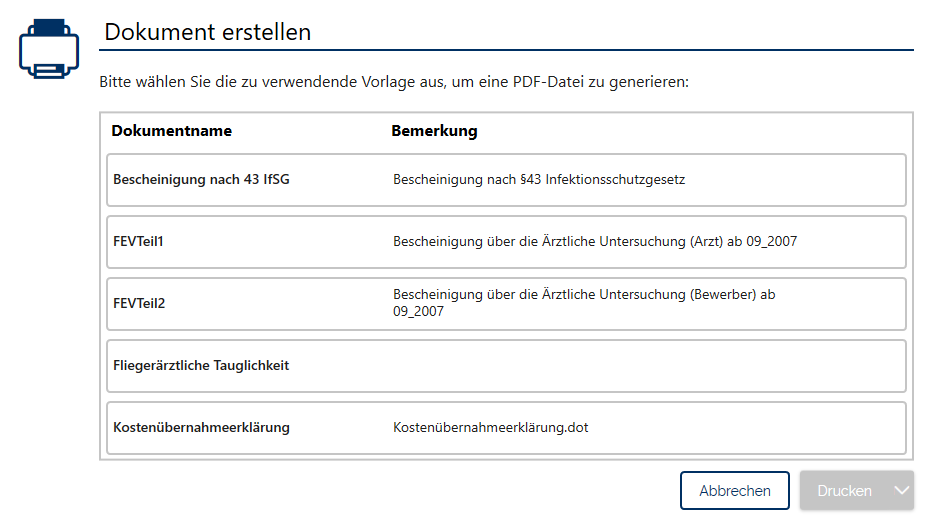
Über „Proband kontaktieren“ öffnet sich die Vorlagenauswahl zur Erstellung eines Probandendokuments.
In der Vorlagenauswahl werden ausschließlich Dokumentvorlagen angezeigt, die:
- der Dokumentenart „Proband“ zugeordnet sind,
- einer Dokumentenkategorie zugeordnet sind und
- für die der angemeldete Benutzer die erforderliche Berechtigung besitzt.
Dokumentvorlagen ohne zugeordnete Dokumentenkategorie werden nicht angezeigt.
Feature: 21009
War dieser Artikel hilfreich?
Das ist großartig!
Vielen Dank für das Feedback
Leider konnten wir nicht helfen
Vielen Dank für das Feedback
Feedback gesendet
Wir wissen Ihre Bemühungen zu schätzen und werden versuchen, den Artikel zu korrigieren