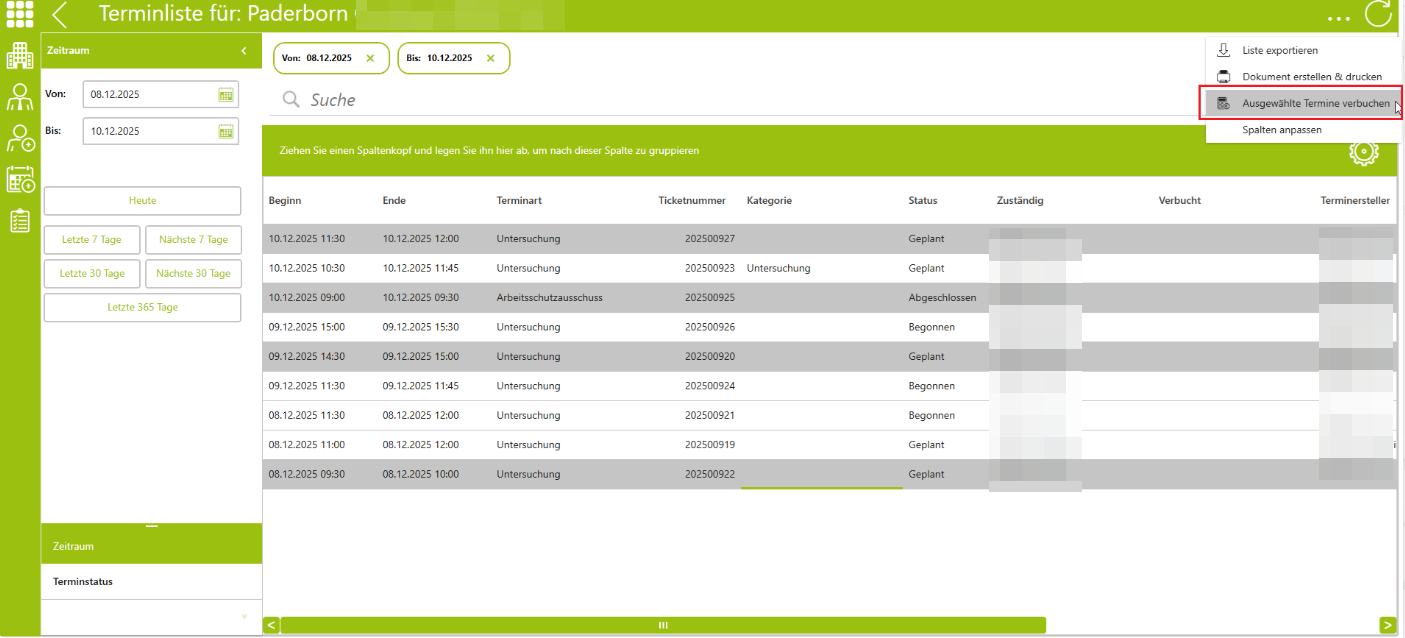
Über die Terminliste können beliebig viele Termine gesammelt verbucht werden. Dafür steht ein neuer Menüpunkt zur Verfügung, mit dem mehrere Termine gleichzeitig ausgewählt und nacheinander verbucht werden können.
- Termine können in der Terminliste per Multiselect markiert werden.
- In der Terminliste steht der neue Menüpunkt "Ausgewählte Termine verbuchen" zur Verfügung.
Nach Auswahl mehrerer Termine und Klick auf diesen Menüpunkt startet der Workflow zur Terminverbuchung.
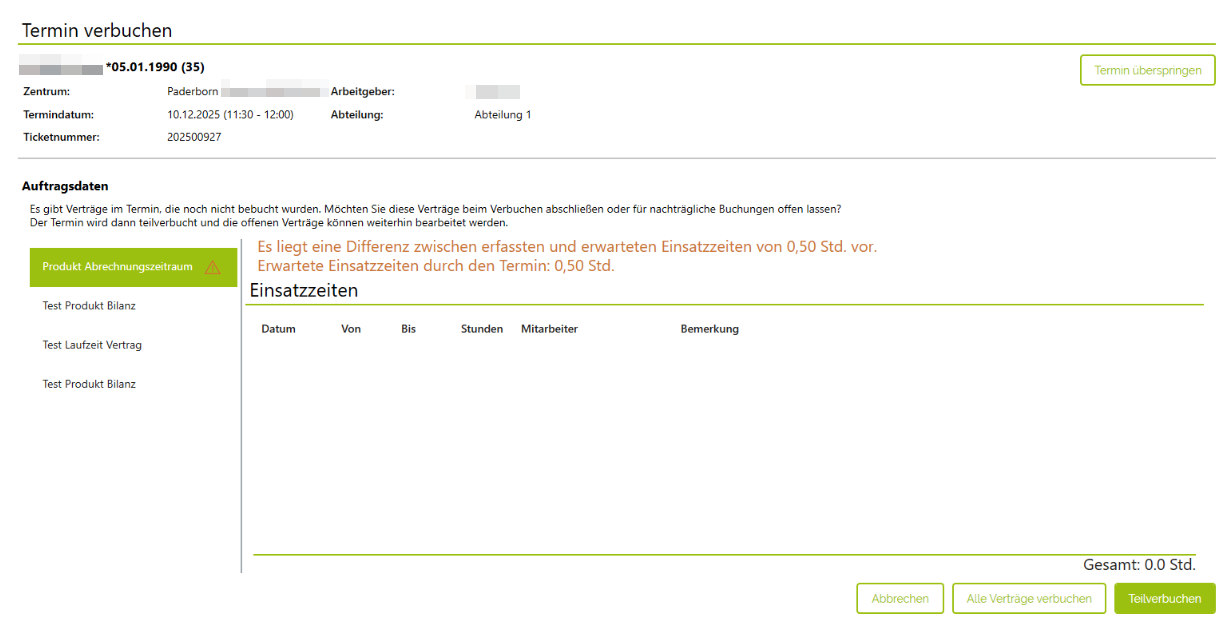
Der Workflow öffnet sich in einem Overlay und ist in zwei Bereiche gegliedert:
Oberer Bereich
- Anzeige der Probandendaten und der Termindaten
- Button "Termin überspringen" (oben rechts)
Unterer Bereich
- Anzeige der Daten des zu verbuchenden Termins
- Die Ansicht entspricht der Verbuchung direkt aus einem einzelnen Termin
- Verfügbare Buttons (unten rechts):
- Abbrechen
- Alle Verträge verbuchen
- Teilverbuchen
Button "Abbrechen"
Wird auf "Abbrechen" geklickt, so wird das Overlay geschlossen und der gesamte Sammelverbuchungsprozess wird beendet.
Button "Termin überspringen"
Der aktuelle Termin wird übersprungen
Es wird automatisch zum nächsten Termin navigiert
Übersprungene Termine gelten nicht als verbucht
Die verfügbaren Buttons können sich je nach Overlay ändern (z. B. in der Einsatzzeitenverbuchung nur Abbrechen und Verbuchen)
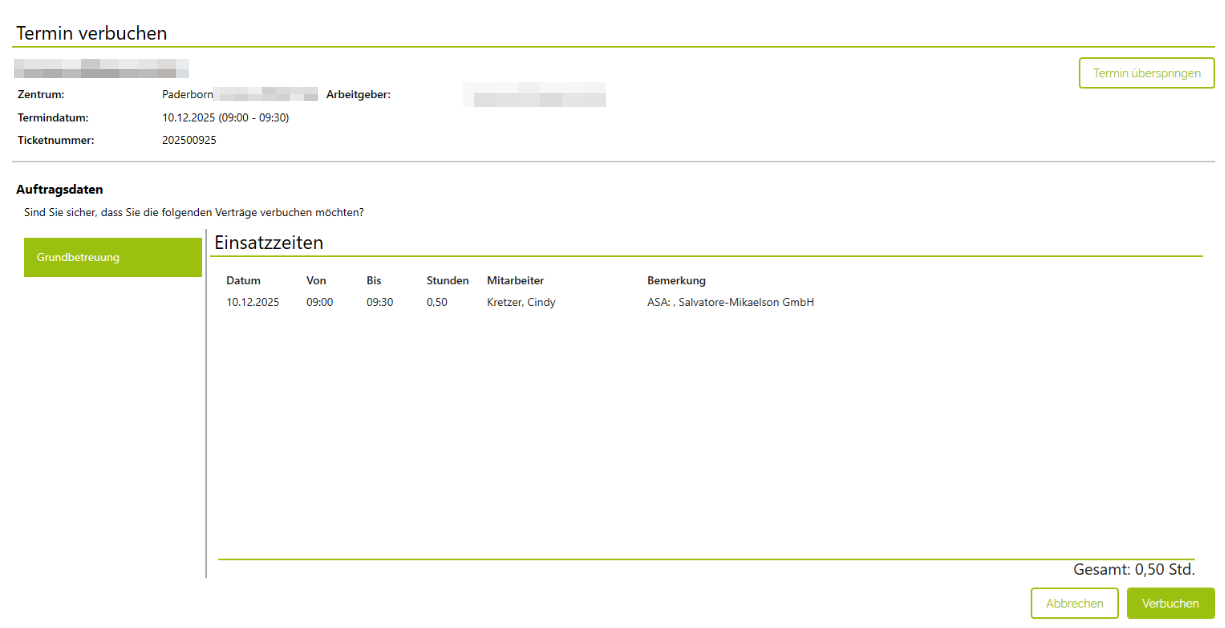
Nach erfolgreicher Verbuchung eines Termins wird automatisch zum nächsten Termin navigiert.
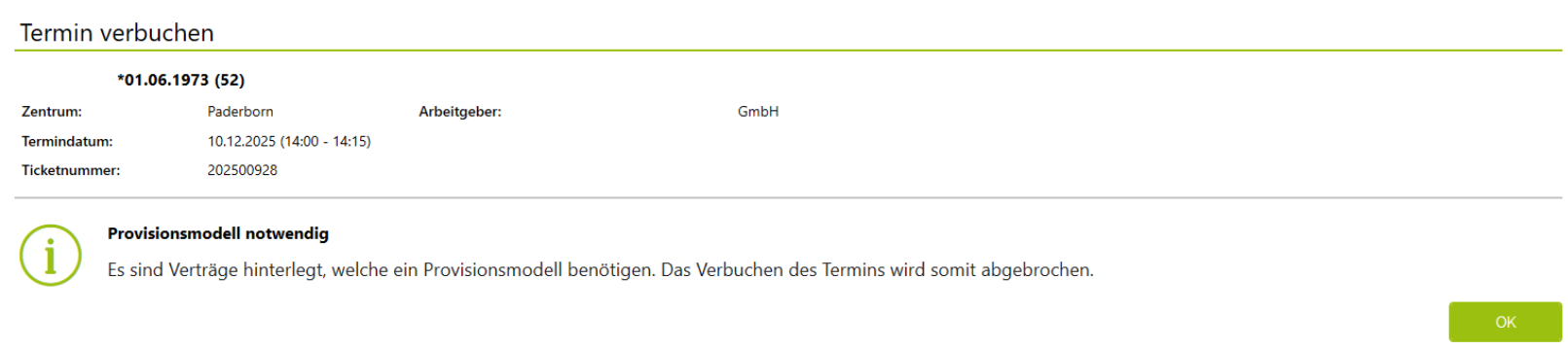
Enthält ein Termin ein Provisionsmodell, wird vor der Verbuchung eine Auswahl des Provisionsmodells angezeigt.
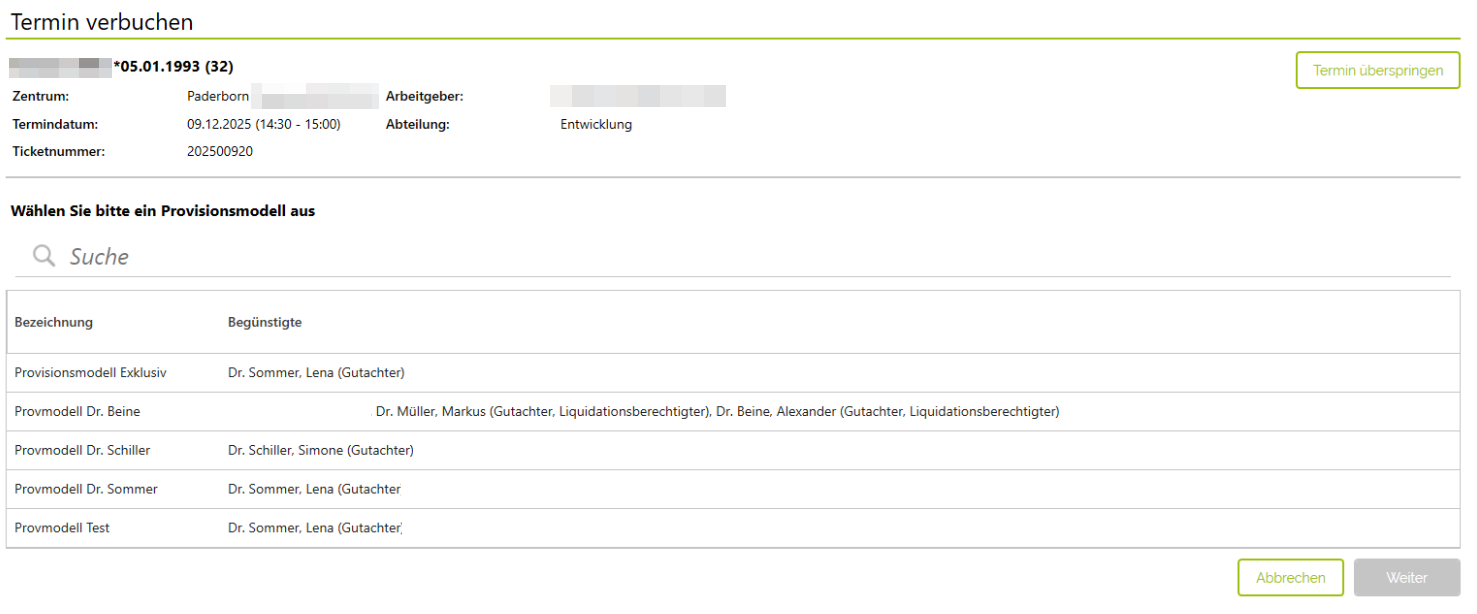
Wird in diesem Overlay auf Abbrechen geklickt, erscheint die folgende Hinweismeldung:
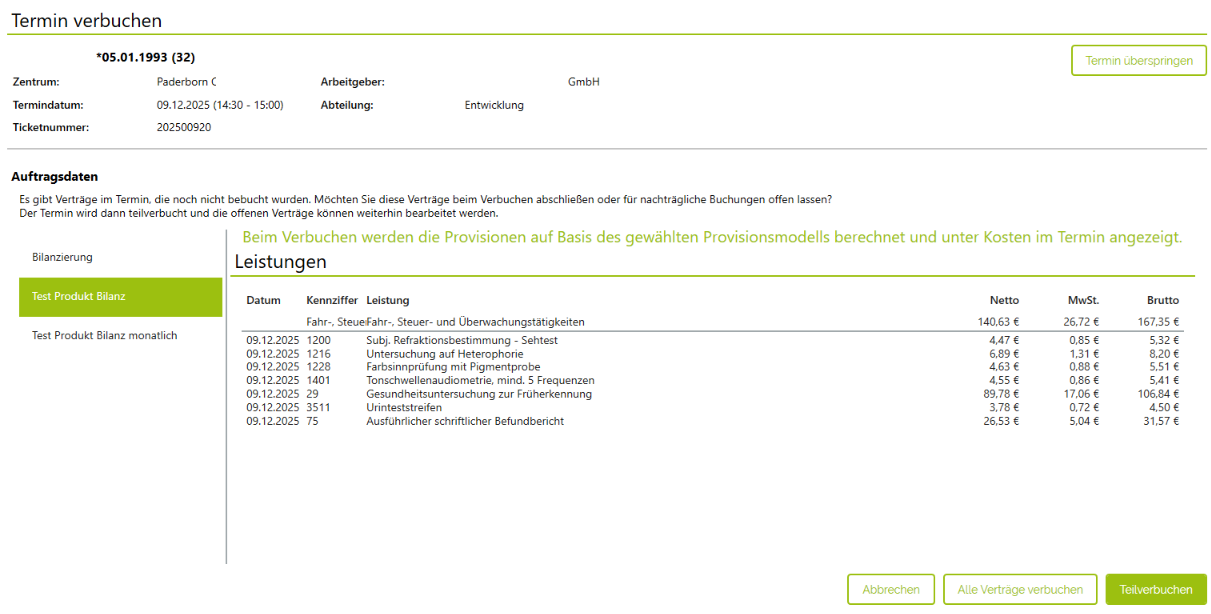
Nach Auswahl des Provisionsmodells werden die Leistungen des Termins angezeigt und können:
vollständig verbucht oder
teilverbucht werden
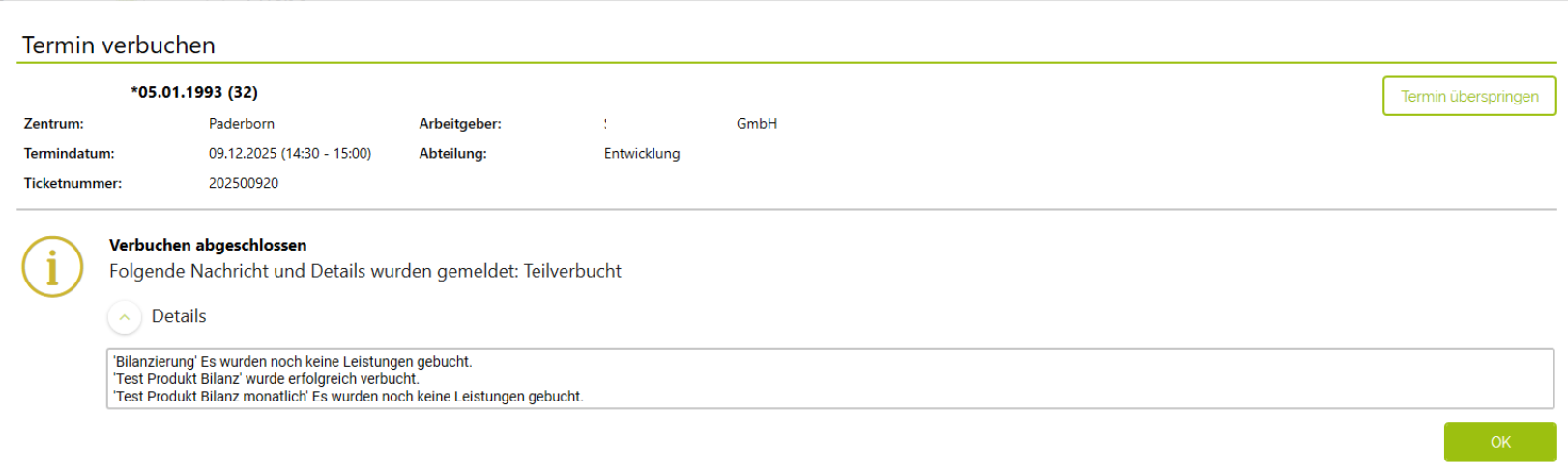
Können Leistungen nicht verbucht werden (z. B. weil keine Leistungen hinterlegt sind), wird eine Meldung angezeigt
Nach Klick auf "OK" wird automatisch zum nächsten Termin navigiert
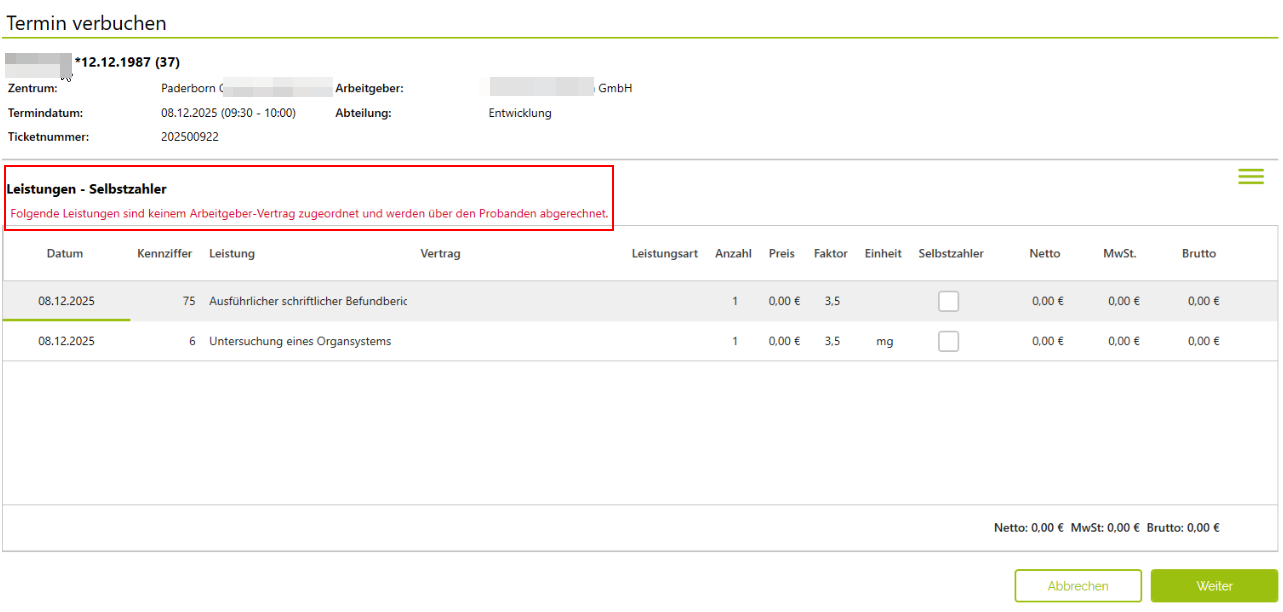
Handelt es sich um einen Selbstzahler-Termin, wird dies in der Überschrift des Overlays kenntlich gemacht
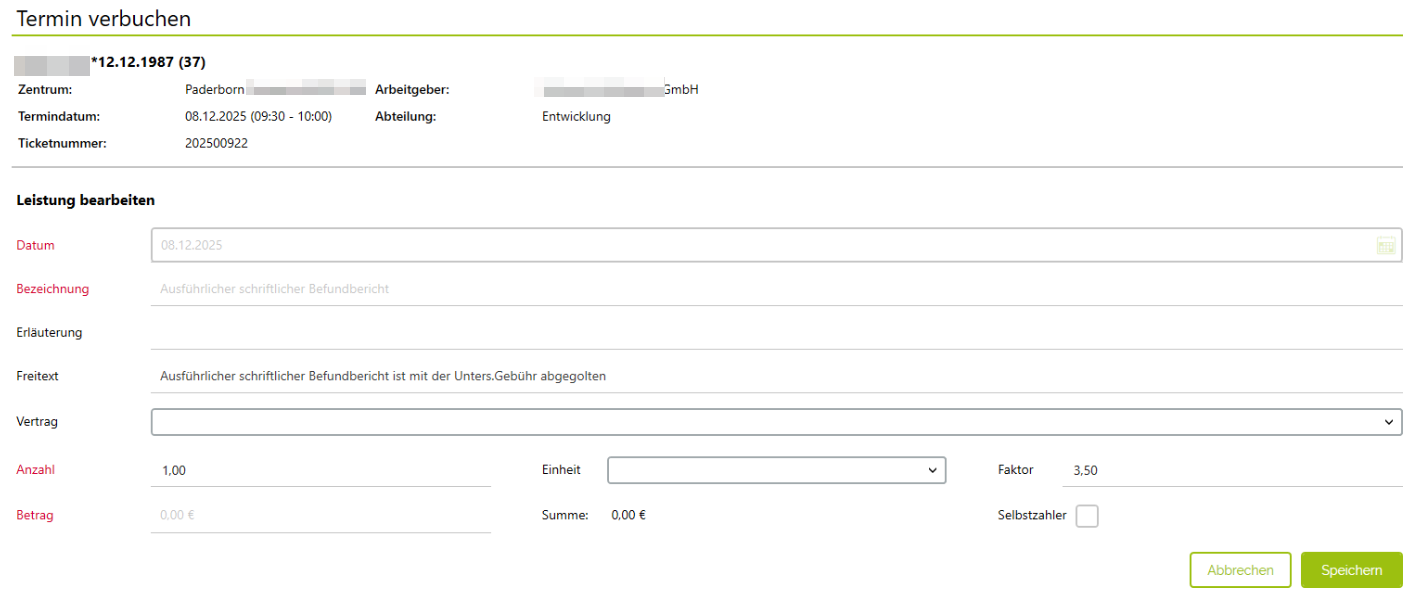
Leistung bearbeiten:
Per Doppelklick auf eine Leistung öffnet sich "Leistung bearbeiten"
Der Benutzer kann festlegen, ob die Leistung:
als Selbstzahlerleistung oder
über einen Arbeitgeber-Vertrag
abgerechnet wird
Über das Kontextmenü können:
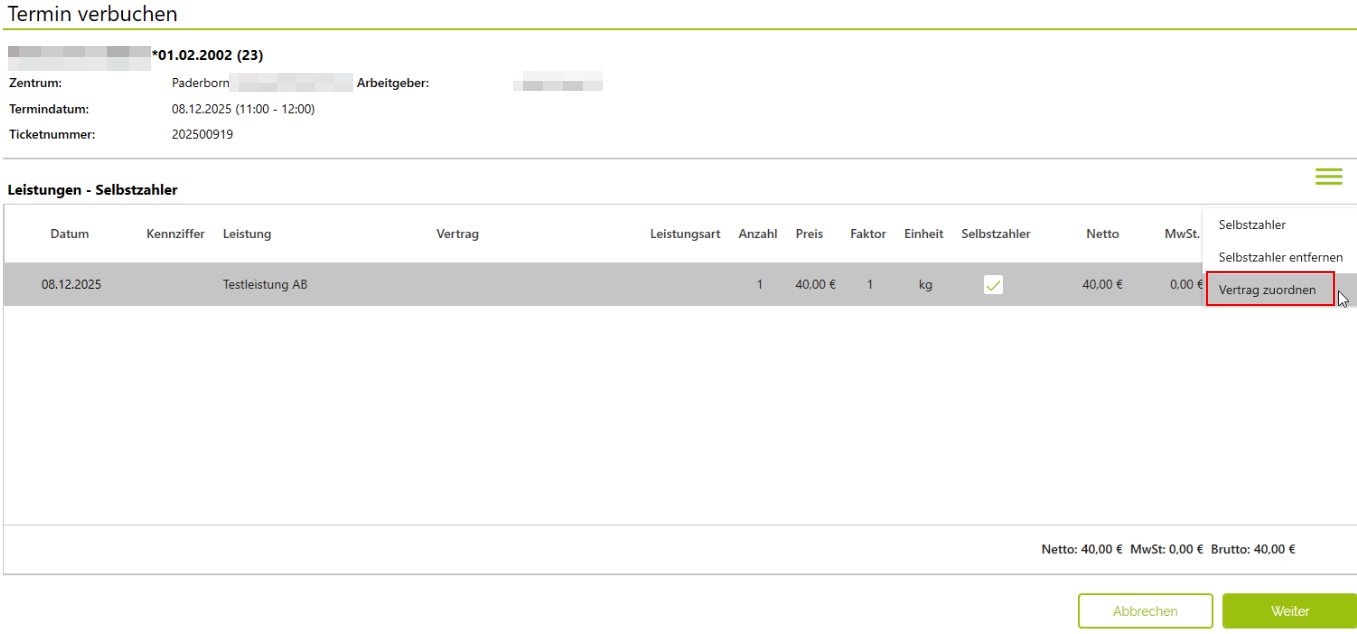
Leistungen einem Vertrag zugeordnet werden
Leistungen als Selbstzahler markiert werden
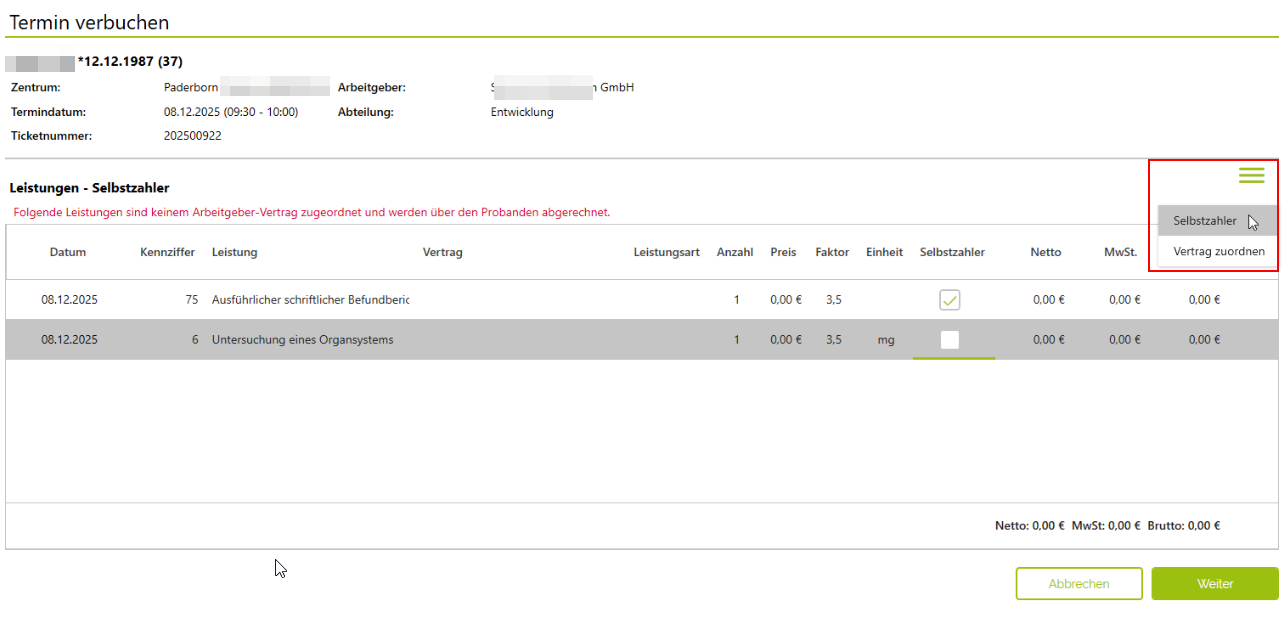
- Selbstzahler-Markierungen können wieder entfernt werden:

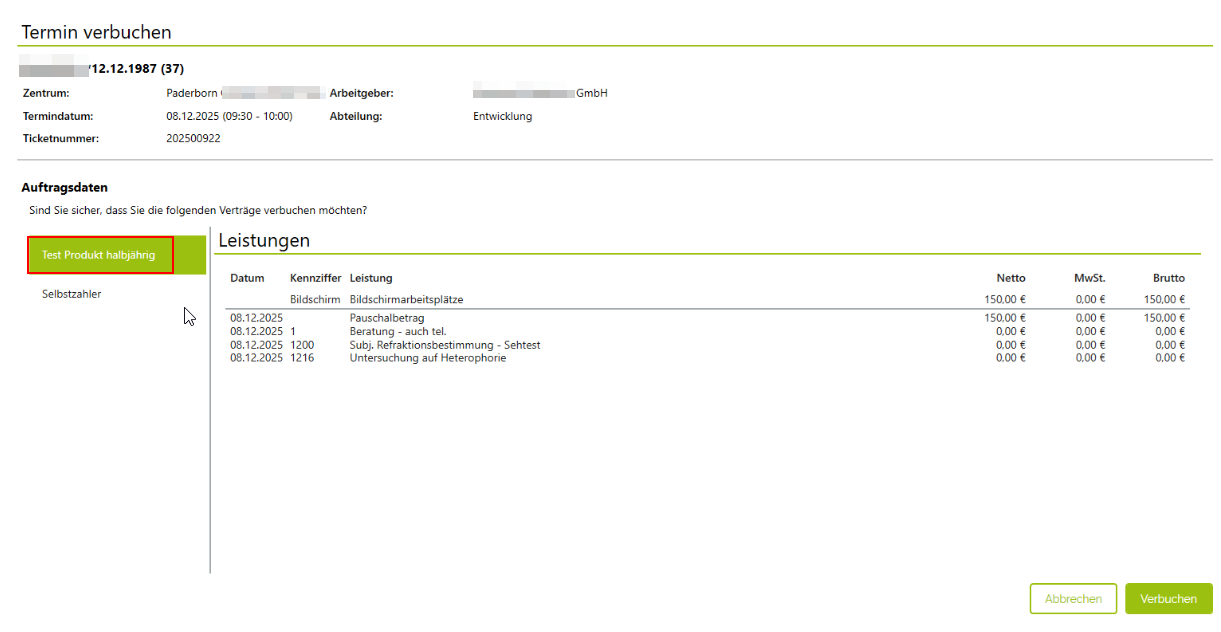
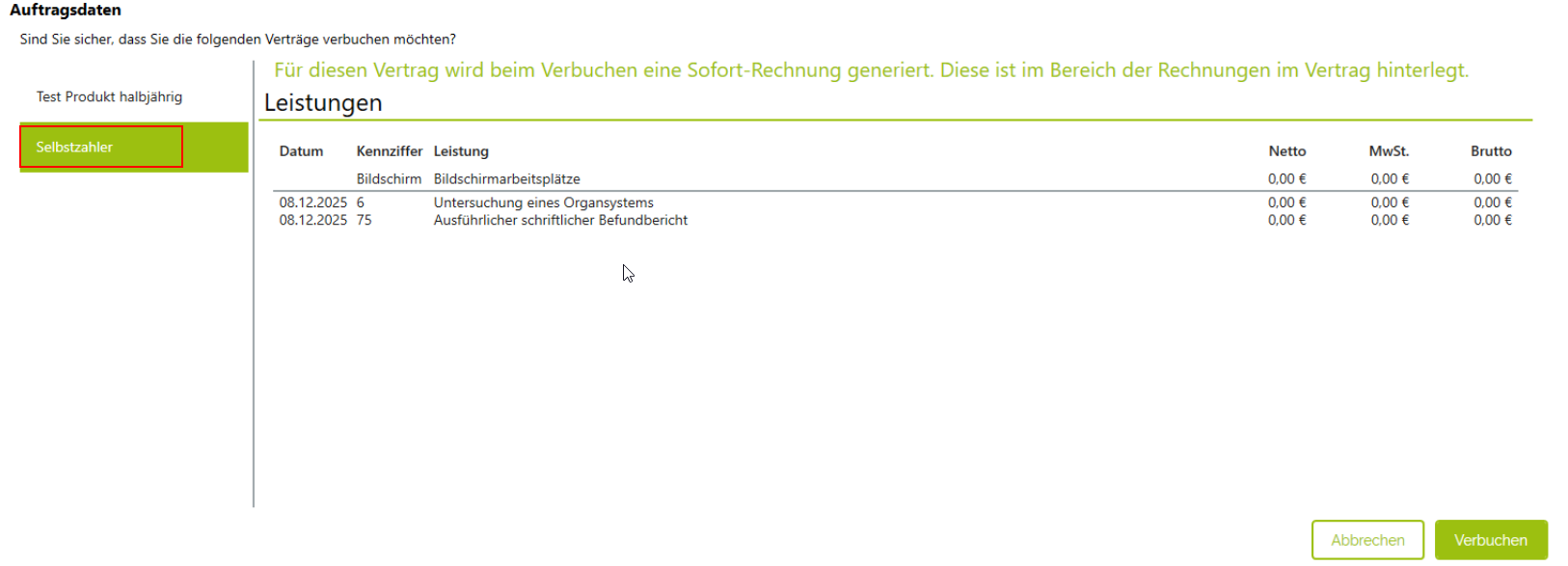
Nach Klick auf "Weiter“:
Werden die Verträge mit den zugeordneten Leistungen aufgelistet
Es wird klar getrennt dargestellt, was:
über den Arbeitgeber und
als Selbstzahler
abgerechnet wird
Beispiel Arbeitgeber:
Beispiel Selbstzahler:
Hinweis bei gemischten Leistungen
Sind nicht alle Leistungen als Selbstzahler markiert und es wird direkt auf Weiter geklickt, erscheint eine Warnmeldung
Nein: Rückkehr zum ersten Overlay zur Anpassung der Leistungen
Ja: Der Vertrag wird als Selbstzahler ausgegeben und kann verbucht werden
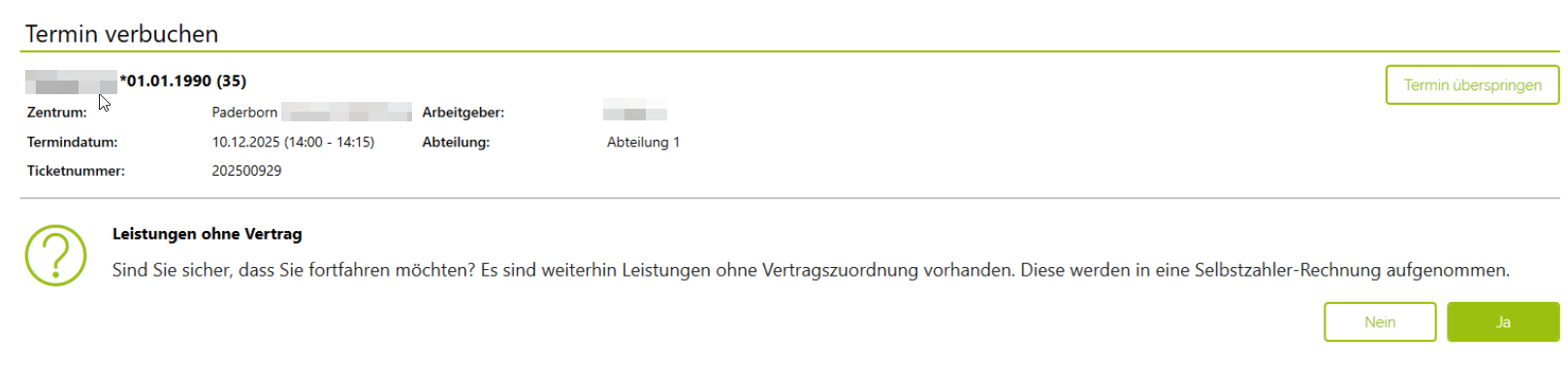
Beim Klick auf "Nein":
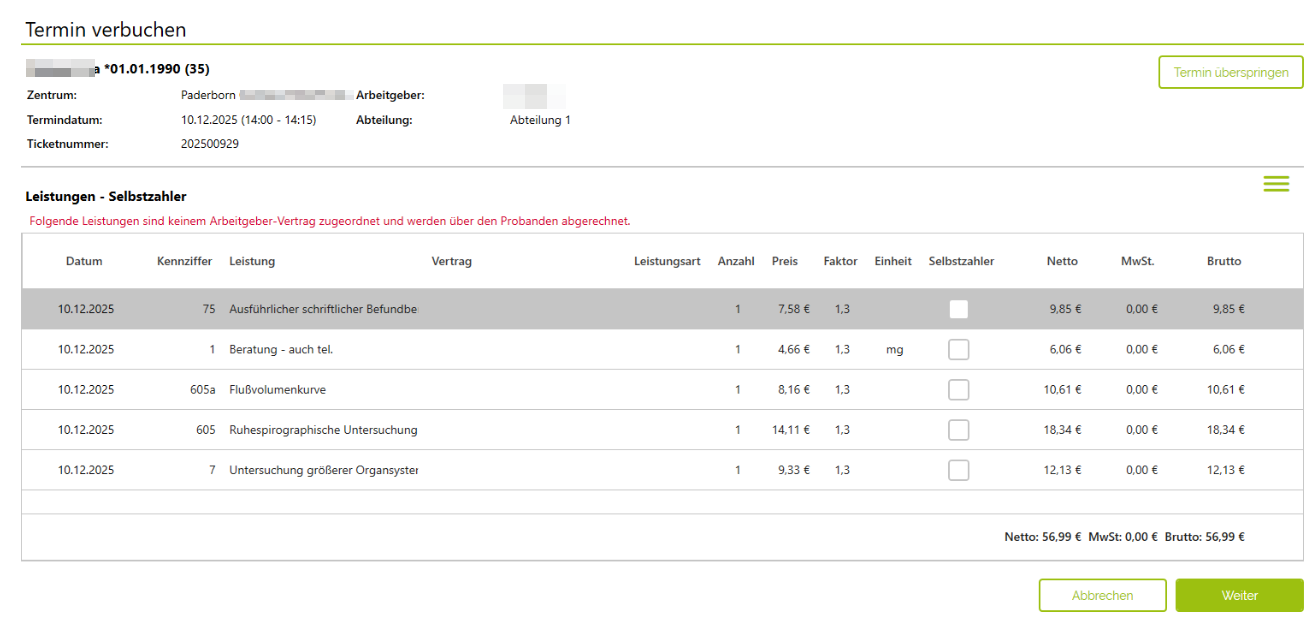
Beim Klick auf "Ja":
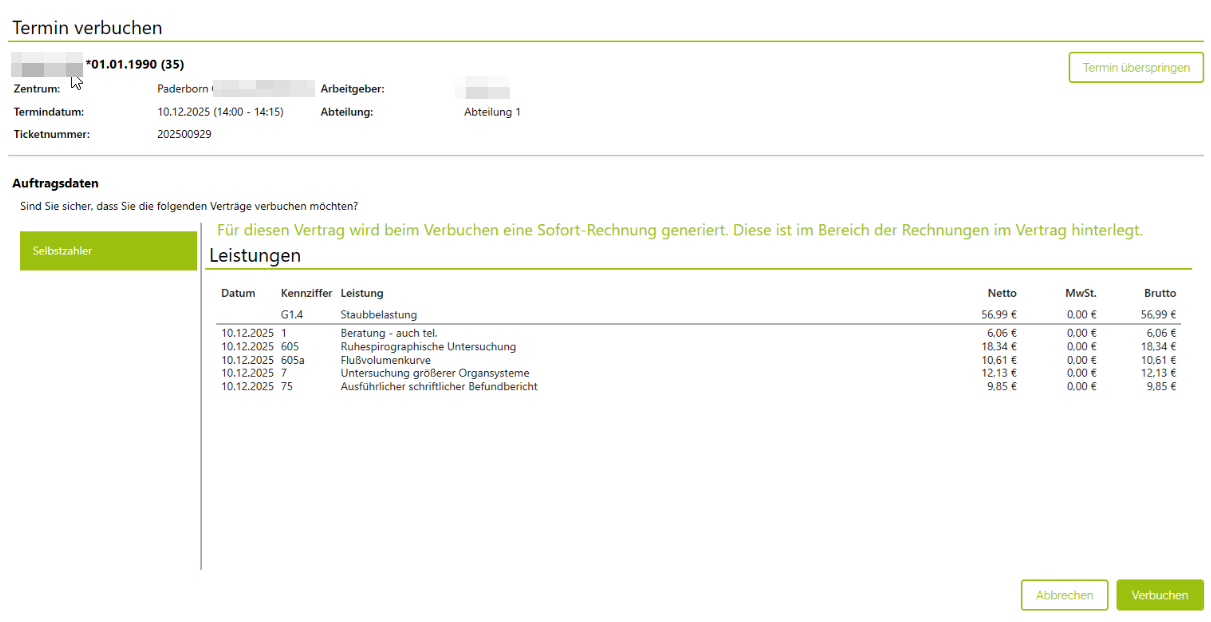
Abschluss der Verbuchung
Wird der letzte Vertrag verbucht, schließt sich der Vorgang automatisch
Ein Toast bestätigt, dass die Verträge erfolgreich verbucht wurden
In der Terminliste wird vermerkt, welche Verträge (teil-)verbucht wurden

Verhalten bei Abbruch
Wird der Sammelverbuchungsprozess mittendrin abgebrochen:
Bereits verbuchte Termine bleiben verbucht
Noch nicht verbuchte Termine werden nicht verbucht
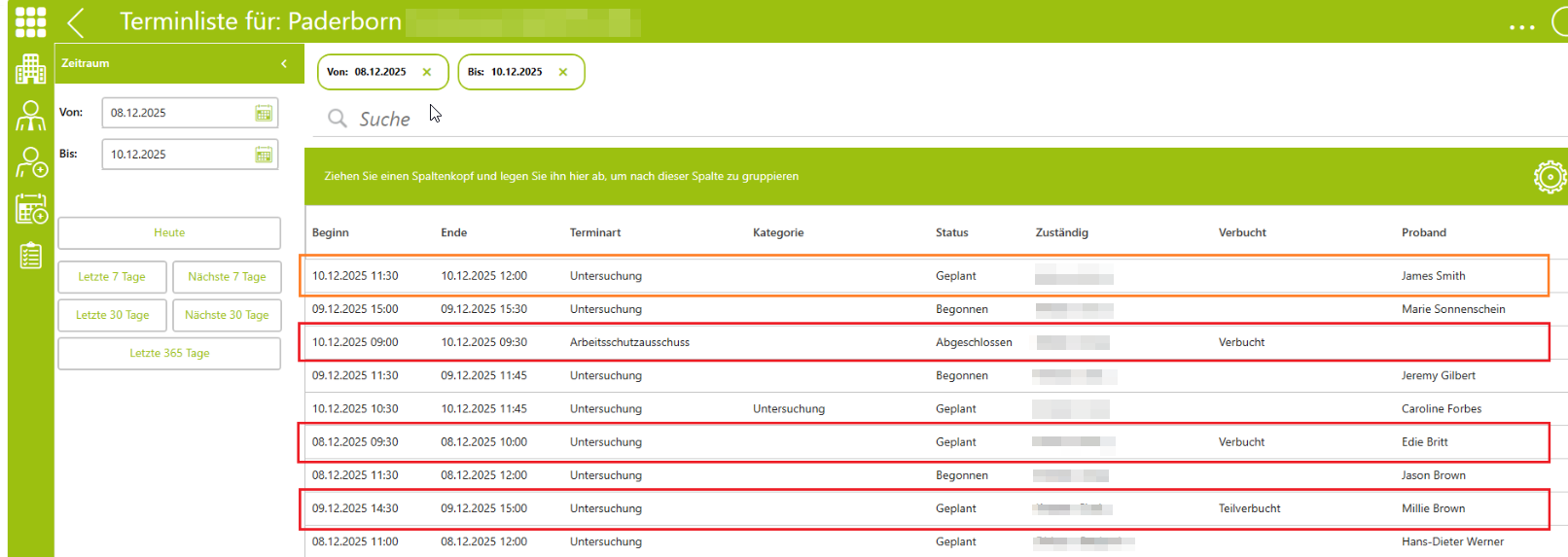
Werden bei der Auswahl Termine markiert, die bereits verbucht wurden, werden diese beim Sammelverbuchen automatisch übersprungen und nicht berücksichtigt.
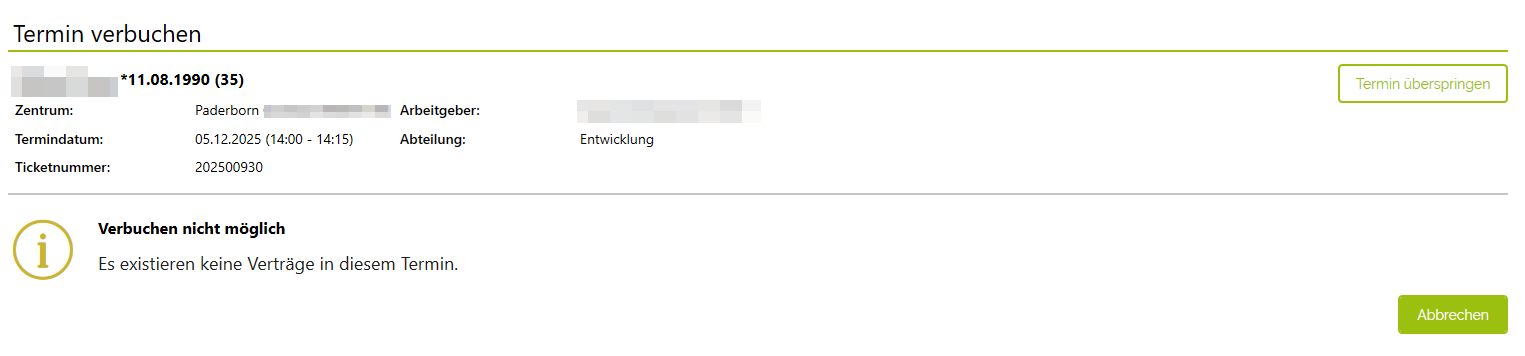
Für Termine, bei denen kein Vertrag hinterlegt ist, erscheint eine entsprechende Meldung:
Bei einem Selbstzahlervertrag kann über das Kontextmenü zusätzlich ein neuer Vertrag zugeordnet werden:
Interne ID: 18595 / 17591
War dieser Artikel hilfreich?
Das ist großartig!
Vielen Dank für das Feedback
Leider konnten wir nicht helfen
Vielen Dank für das Feedback
Feedback gesendet
Wir wissen Ihre Bemühungen zu schätzen und werden versuchen, den Artikel zu korrigieren