Verwendete Applikationen: sSafety Web, sOne Web und SAmAs Enterprise Hybrid.
INHALTSVERZEICHNIS
- Untersuchungstermine: Fälligkeit, Termin und Terminstatus
- Untersuchungstermine mit Terminstatus anzeigen und filtern
- Konfiguration zur Absage von Untersuchungstermine in sSafety Web
- Untersuchungstermine absagen
- Konfiguration der Terminabsagefrist in sOne Web
In sSafety Web können Benutzer Untersuchungstermine von Probanden einsehen. Zusätzlich können geplante Termine unter bestimmten Voraussetzungen direkt abgesagt werden. Die Terminansicht zeigt neben der Fälligkeit einer Untersuchung auch ein gebuchtes Termindatum sowie den aktuellen Terminstatus an. Wird ein Termin abgesagt, entfernt oder abgeschlossen, werden die Terminangaben automatisch aktualisiert.
Untersuchungstermine: Fälligkeit, Termin und Terminstatus
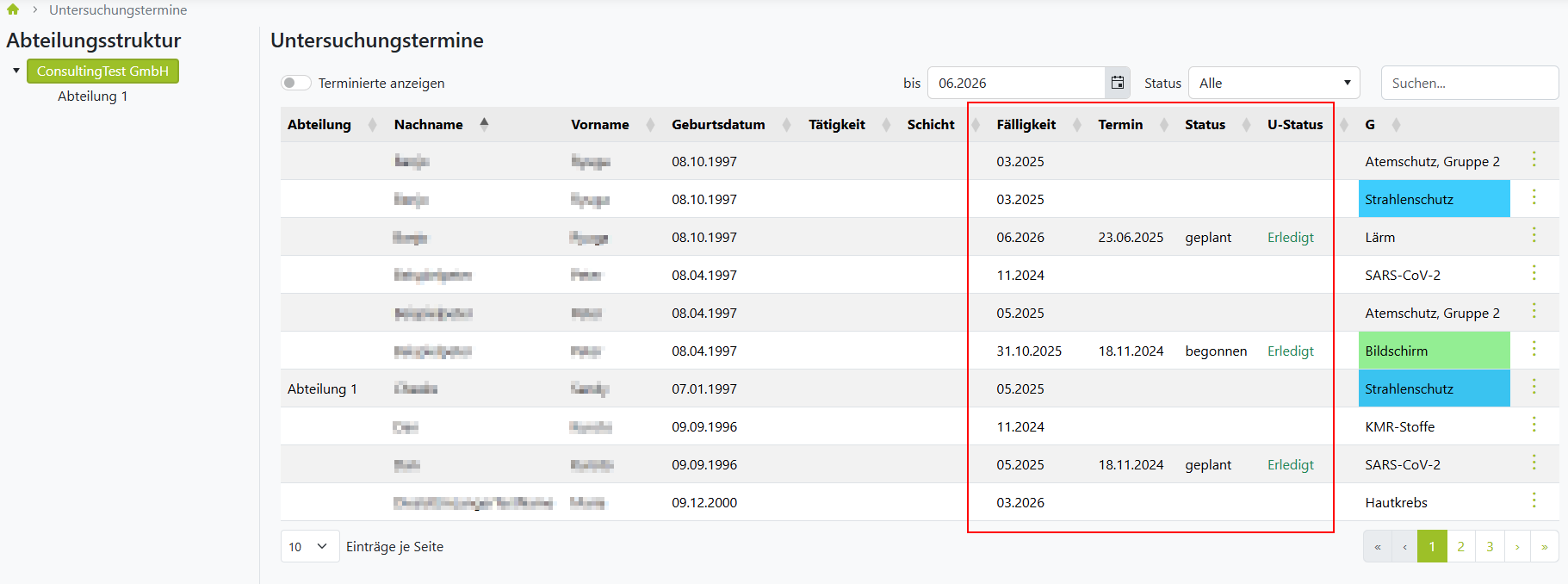
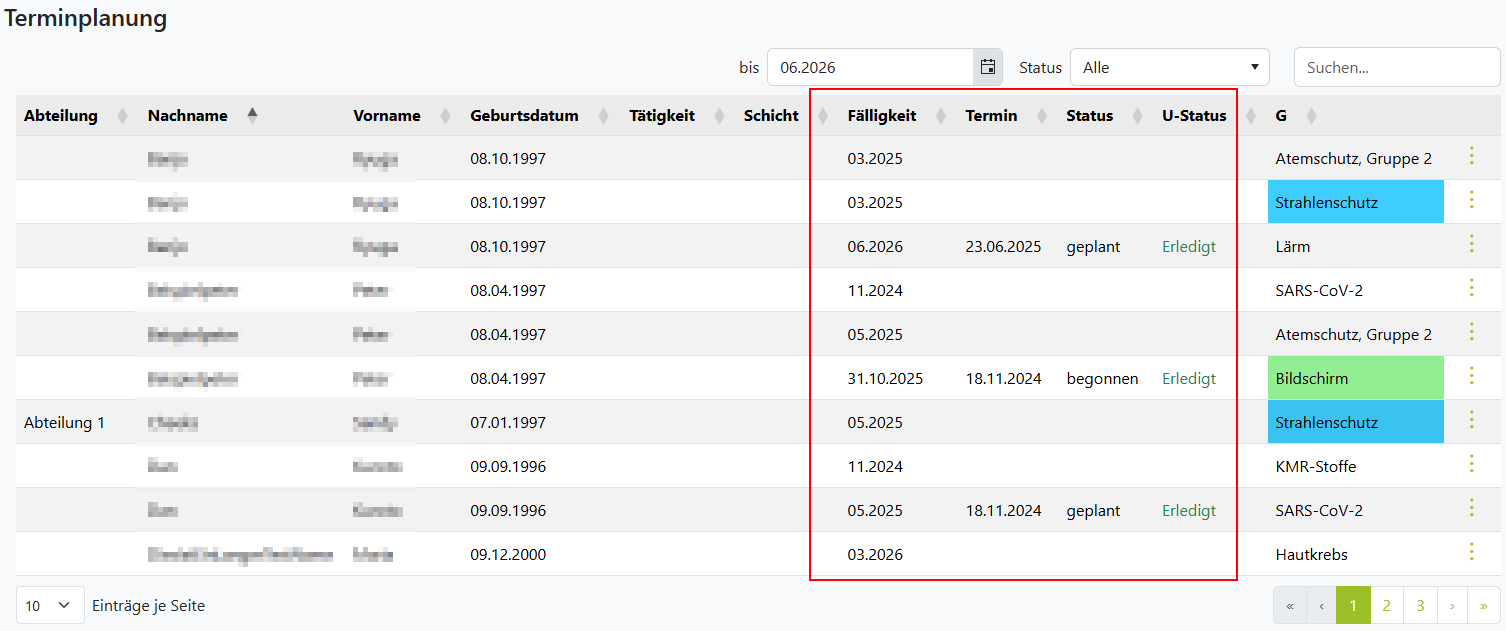
In der Liste der Untersuchungstermine und in der Terminplanung werden künftig die Fälligkeit, das konkrete Termindatum sowie der Terminstatus getrennt voneinander dargestellt. Dadurch kann der Benutzer besser erkennen, wann eine Untersuchung fällig ist, ob bereits ein Termin gebucht wurde und welchen Status dieser Termin hat.
Spalte „Fälligkeit“
Die bisherige Spalte Termin wird in Fälligkeit umbenannt. In der Spalte Fälligkeit wird weiterhin das Fälligkeitsdatum der Untersuchung angezeigt. Zusätzlich berücksichtigt die Anzeige die in den Untersuchungsarten konfigurierte Einstellung im FullClient. Je nach Konfiguration kann die Fälligkeit beispielsweise in folgendem Format angezeigt werden:
- Monat/Jahr
- Tag/Monat/Jahr
- weiteres im FullClient konfiguriertes Datumsformat
Die Fälligkeit zeigt somit an, bis wann oder ab wann eine Untersuchung durchgeführt werden soll.
Neue Spalte „Termin“
Zusätzlich wird eine neue Spalte mit der Bezeichnung Termin eingeführt. In dieser Spalte wird das konkrete Termindatum angezeigt, wenn für den Probanden ein Termin gebucht wurde.
Verhalten bei gebuchten Terminen
Wenn in sOne Desktop ein Termin für den Probanden angelegt wird, erscheint dieser Termin direkt in der Liste der Untersuchungstermine. Dabei wird in der Spalte Termin das jeweilige Datum des gebuchten Termins angezeigt.
Verhalten bei Terminen aus sSafety Web
Wenn in sSafety Web ein Termin gebucht wurde, bleibt der jeweilige Eintrag weiterhin in der Liste der Untersuchungstermine sichtbar. Der Eintrag wird nicht mehr automatisch aus der Liste entfernt, sobald ein Termin vorhanden ist.
Verhalten nach Durchführung der Beurteilung
Sobald die Beurteilung im Termin für die jeweilige Untersuchung durchgeführt wurde, wird der Inhalt der Spalte Termin geleert.
Verhalten bei zurückgenommener Beurteilung
Wird eine bereits durchgeführte Beurteilung zurückgenommen, werden das vorherige Termindatum und die vorherige Fälligkeit wieder in der Liste angezeigt.
Verhalten bei Terminverschiebung
Wird ein Termin verschoben, wird das Termindatum in sSafety Web ebenfalls aktualisiert. Die Spalte Termin zeigt anschließend das neue Termindatum an.
Verhalten bei Untersuchungsabbruch oder Entfernung
Wenn eine Untersuchung abgebrochen, entfernt oder beendet wird, wird das Feld Termin entsprechend geleert.
Dies betrifft folgende Fälle:
- Untersuchung im Termin deaktivieren
- Untersuchung im Termin abbrechen
- Untersuchung in der Untersuchungskartei löschen
- Terminverfolgung in der Untersuchungskartei beenden
- Termin löschen
- Termin absagen in sHealthy Web und sSafety Web
- Terminstatus Nicht erschienen
Nach einer dieser Aktionen wird in der Spalte Termin kein Termindatum mehr angezeigt.
Neue Spalte „Terminstatus“
Zusätzlich wird eine weitere Spalte mit der Bezeichnung Terminstatus angezeigt.
Sobald ein Termin gebucht wurde, wird in dieser Spalte der entsprechende Terminstatus aus sOne Desktop ausgegeben.
Beispiele für mögliche Terminstatus sind:
- Geplant
- Begonnen
- Abgeschlossen
- Abgesagt
- Nicht erschienen
Untersuchungstermine mit Terminstatus anzeigen und filtern
Wenn für eine Untersuchung ein Termin in sOne Desktop angelegt wird, wird dieser Termin in der Liste der Untersuchungstermine angezeigt. Dabei werden sowohl der Terminstatus als auch der Untersuchungsstatus korrekt berücksichtigt und bei Änderungen automatisch aktualisiert.
Terminierte Untersuchungen anzeigen
In der Liste der Untersuchungstermine steht der Schalter "Terminierte anzeigen" zur Verfügung.
Funktion des Switches
- Ist der Switch deaktiviert, werden nur die regulär angezeigten Untersuchungstermine dargestellt.
- Ist der Switch aktiviert, werden zusätzlich alle bereits terminierten Untersuchungen angezeigt.
Dadurch kann der Benutzer gezielt einsehen, für welche Untersuchungen bereits ein Termin vorhanden ist.
Anzeige des Terminstatus
Wird für eine Untersuchung ein Termin in sOne Desktop angelegt, erscheint der Termin in der Liste der Untersuchungstermine. Ändert sich der Terminstatus, wird die Änderung automatisch in der Liste berücksichtigt.
Anzeige des Untersuchungsstatus
Wird der U-Status geändert, wird die Änderung ebenfalls in der Ergebnisliste aktualisiert dargestellt.
Suche nach Probanden
Die Suche nach einem bestimmten Probanden funktioniert weiterhin wie gewohnt. Der Benutzer kann nach einem Probanden suchen und die Ergebnisliste dadurch gezielt einschränken. Die Suche kann auch in Kombination mit weiteren Funktionen verwendet werden, zum Beispiel:
- mit dem Switch Terminierte anzeigen
- mit der Filterung nach Status
- mit der Filterung nach Datum
- mit der Filterung nach Untersuchungsart
Filterung nach Status
Die Liste der Untersuchungstermine kann nach dem jeweiligen Status gefiltert werden. Wählt der Benutzer einen Status aus, wird die Ergebnisliste entsprechend angepasst. Es werden nur die Untersuchungstermine angezeigt, die dem gewählten Status entsprechen.
Filterung nach Datum
Zusätzlich kann die Liste nach einem Datum oder Datumsbereich gefiltert werden. Nach Auswahl des Datums zeigt die Liste nur die passenden Untersuchungstermine an. Die Suche und die Filter können miteinander kombiniert werden.
Filterung nach Untersuchungsart
Der Benutzer kann eine bestimmte Untersuchungsart auswählen, um die Liste der Untersuchungstermine entsprechend einzuschränken.
Konfiguration zur Absage von Untersuchungstermine in sSafety Web
Mit der Funktion „Termin absagen" können berechtigte Ansprechpartner geplante Untersuchungstermine direkt in sSafety Web absagen. Bei einer erfolgreichen Absage wird der Termin in sOne Desktop entfernt, der reservierte Terminslot wieder freigegeben und der Proband erhält eine Benachrichtigung über die Terminabsage.
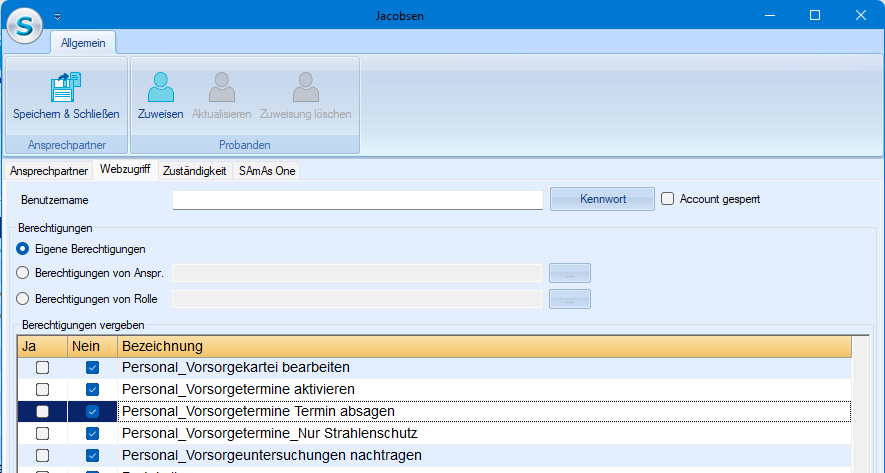
Damit ein Termin in sSafety Web abgesagt werden kann, muss für den Ansprechpartner die Berechtigung „Personal_Vorsorge_Termine absagen" aktiviert sein. Die Berechtigung kann entweder:
- direkt beim Ansprechpartner oder
- über die Standardtabelle „Ansprechpartnerrollen"
vergeben werden.
Untersuchungstermine absagen
Wenn in den Untersuchungsterminen der Button "Terminierte anzeigen" betätigt wird, ist die Funktion "Termin absagen" im Kontextmenü verfügbar.

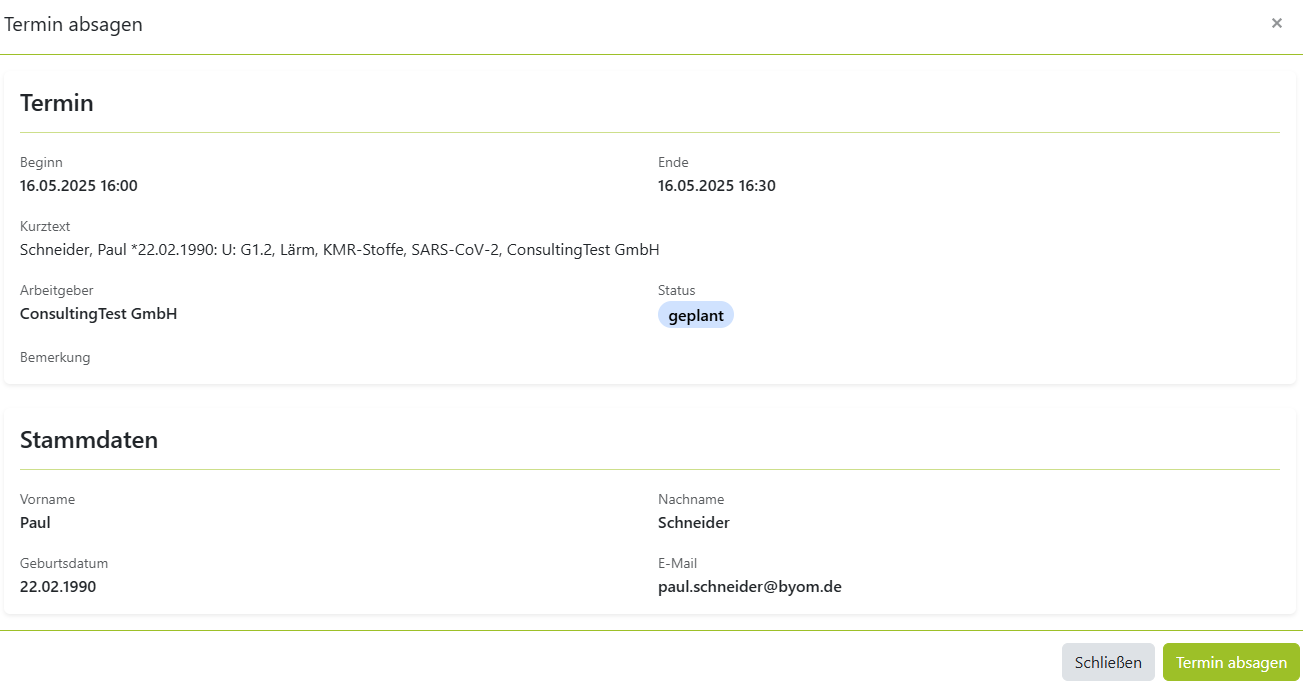
Nach Auswahl von „Termin absagen" öffnet sich ein Dialogfenster.
Im Fenster werden die relevanten Termindaten angezeigt, beispielsweise:
- Proband
- Untersuchung
- Terminzeitpunkt
- Arbeitgeber
- weitere terminspezifische Informationen
Zur Bestätigung steht die Schaltfläche „Termin absagen" zur Verfügung.
Die Funktion des Absagens steht nur zur Verfügung, wenn der Termin auf geplant steht. Ansonsten ist der Button bei allen anderen Terminstatus ausgegraut.

Sobald der U-Status auf "erledigt" oder "abgebrochen" steht, ist das Absagen des Termins ebenfalls nicht mehr möglich (unabhängig vom Status).

Absage innerhalb der definierten Sperrfrist
Liegt der Termin innerhalb des konfigurierten Zeitraums vor dem Termin oder befindet sich ein geplanter Termin bereits in der Vergangenheit, kann der Termin nicht mehr online abgesagt werden.
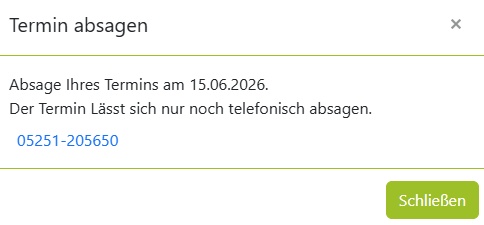
Zusätzlich wird die Telefonnummer des zuständigen Ansprechpartners angezeigt und kann über ein externes Telefonieprogramm geöffnet werden. Der Termin bleibt unverändert bestehen.
Absage außerhalb der definierten Sperrfrist
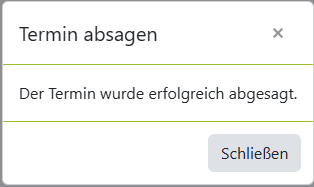
Liegt der Termin außerhalb des konfigurierten Zeitraums, kann die Absage durchgeführt werden.
Nach erfolgreicher Absage:
- wird der Termin aus sOne Desktop gelöscht,
- wird der reservierte Terminslot wieder freigegeben,
- wird das Termindatum aus der Terminspalte entfernt,
- erhält der Proband eine Benachrichtigung über die Terminabsage,
- erscheint der Proband erneut in der Terminplanung zur Neuvergabe eines Termins.
Termin enthält bereits relevante Einträge
Liegt der Termin außerhalb der Sperrfrist, prüft das System zusätzlich, ob bereits Einträge vorhanden sind, die eine Löschung des Termins verhindern. Ist dies der Fall, kann der Termin nicht abgesagt werden.
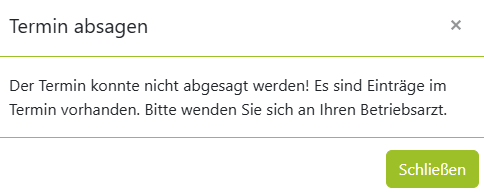
Hinweis: Nicht alle Einträge führen zu einer Sperrung der Terminabsage.
Beispielsweise werden reine Bemerkungen nicht berücksichtigt und verhindern die Löschung eines Termins nicht. Berücksichtigt werden ausschließlich Einträge, die das Löschen eines Termins fachlich oder technisch ausschließen.
Verhalten bei Terminen aus Termintickets
Die beschriebenen Prüfungen gelten sowohl für frei angelegte Termine als auch für Termine, die über ein Terminticket erstellt wurden. Für Termine aus Termintickets gelten dieselben Regeln hinsichtlich:
- Absagefrist
- Prüfungen auf vorhandene Einträge
- Statusprüfung
- Erfolgsmeldungen und Fehlermeldungen
Wird ein über ein Terminticket gebuchter Termin erfolgreich abgesagt:
- wird der Termin aus sOne Desktop entfernt,
- wird der zugehörige Terminslot wieder freigegeben,
- wird der Termin wieder in ein verfügbares Terminticket umgewandelt,
- kann das Terminticket erneut für eine Terminbuchung verwendet werden.
Der freigewordene Termin steht anschließend wieder für die Planung neuer Untersuchungen zur Verfügung.
Erfolgreiche Terminabsage
Ist die Absage erfolgreich, erfolgt Folgendes:
- Der Termin wird in sOne Desktop gelöscht.
- Der reservierte Terminslot wird wieder freigegeben.
- Das Termindatum wird aus der Spalte „Termin" entfernt.
- Der Proband erhält eine E-Mail-Benachrichtigung über die Terminabsage durch den Arbeitgeber.
- Der Proband erscheint wieder in der Terminplanung und kann erneut eingeplant werden.
Konfiguration der Terminabsagefrist in sOne Web
Die in sOne Web konfigurierte Frist zur Terminabsage gilt nun auch systemübergreifend für sSafety Web.
Diese Einstellung bestimmt, bis zu welchem Zeitpunkt ein geplanter Termin online abgesagt werden kann.
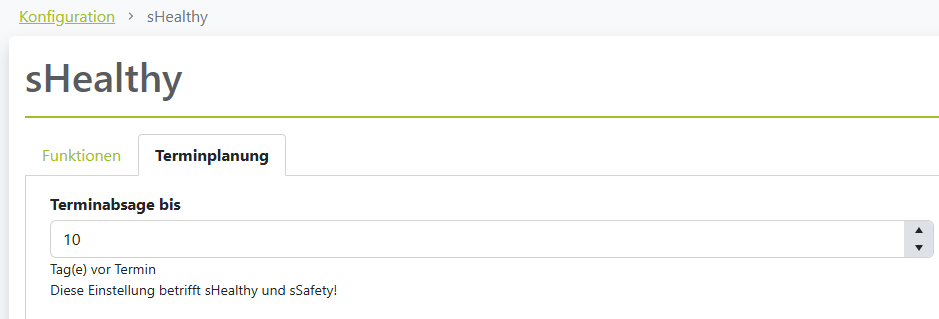
Liegt der Termin innerhalb des definierten Zeitraums vor dem Termin, ist eine Online-Absage nicht mehr möglich. In diesem Fall wird der Benutzer darüber informiert, dass der Termin ausschließlich telefonisch abgesagt werden kann.
Feature: 17594
War dieser Artikel hilfreich?
Das ist großartig!
Vielen Dank für das Feedback
Leider konnten wir nicht helfen
Vielen Dank für das Feedback
Feedback gesendet
Wir wissen Ihre Bemühungen zu schätzen und werden versuchen, den Artikel zu korrigieren