Verwendete Applikationen: sSafety Web, sOne Web und SAmAs Enterprise Hybrid
INHALTSVERZEICHNIS
- Beschreibung von Ansprechpartnerrollen im FullClient
- Berechtigungen für das Modul „Ansprechpartner“
- Ansprechpartnerrollen einem Arbeitgeber zuweisen
- Ansprechpartner verwalten
- Neuen Ansprechpartner anlegen
Mit dem neuen Modul „Ansprechpartner“ können berechtigte Benutzer weitere Ansprechpartner innerhalb ihrer Organisation anlegen und verwalten.
Beschreibung von Ansprechpartnerrollen im FullClient
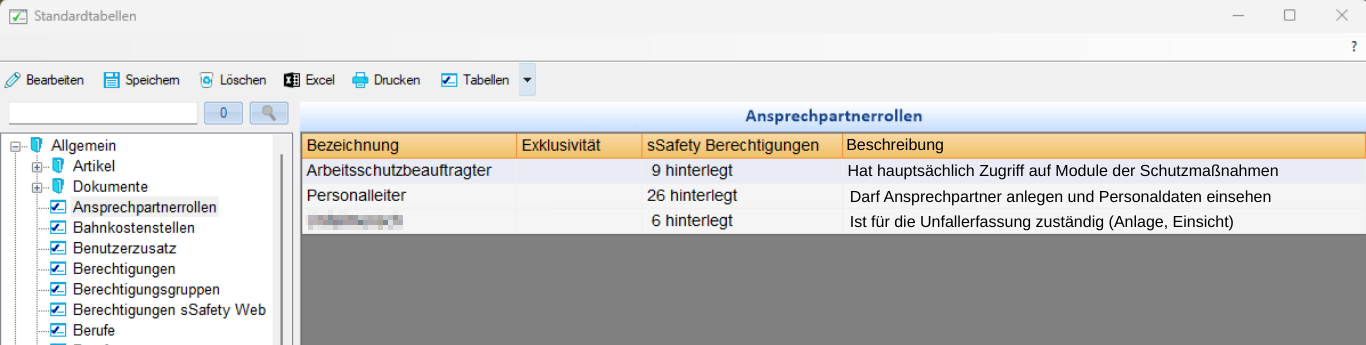
Die Standardtabelle „Ansprechpartnerrollen“ wird um die neue Spalte „Beschreibung“ erweitert. Darin kann zu jeder Ansprechpartnerrolle ein frei formulierbarer Text hinterlegt werden. Die Beschreibung erläutert, welche Berechtigungen und Funktionen mit der jeweiligen Ansprechpartnerrolle verbunden sind. Sie kann anschließend auch in sOne Web und sSafety Web bei der Auswahl und Zuweisung einer Rolle angezeigt werden. Rollen mit derselben Bezeichnung können unterschiedliche Berechtigungen besitzen, wenn sie für verschiedene Arbeitgeber oder organisatorische Anforderungen vorgesehen sind.
Berechtigungen für das Modul „Ansprechpartner“
In der Benutzerverwaltung ->Webzugriff können die Berechtigungen für das Modul „Ansprechpartner“ individuell gesteuert werden.
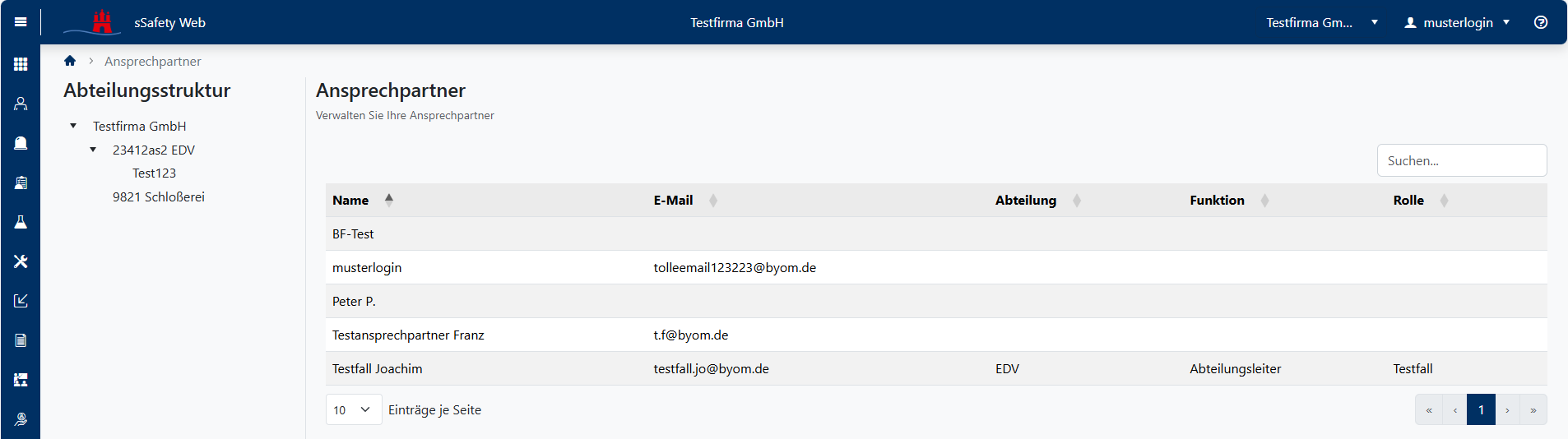
Ist die Berechtigung „Personal_Ansprechpartner aktivieren“ auf „Ja“ gesetzt:
- wird das Modul „Ansprechpartner“ in sSafety Web angezeigt,
- kann die Ansprechpartnerliste geöffnet und eingesehen werden.
Ist die Berechtigung nicht aktiviert:
- wird das Modul „Ansprechpartner“ ausgeblendet,
- ist kein Zugriff auf die Ansprechpartnerliste möglich.
Ist zusätzlich die Berechtigung „Personal_Ansprechpartner bearbeiten“ auf „Ja“ gesetzt:
- wird die Schaltfläche „Ansprechpartner anlegen“ angezeigt,
- können neue Ansprechpartner angelegt werden.
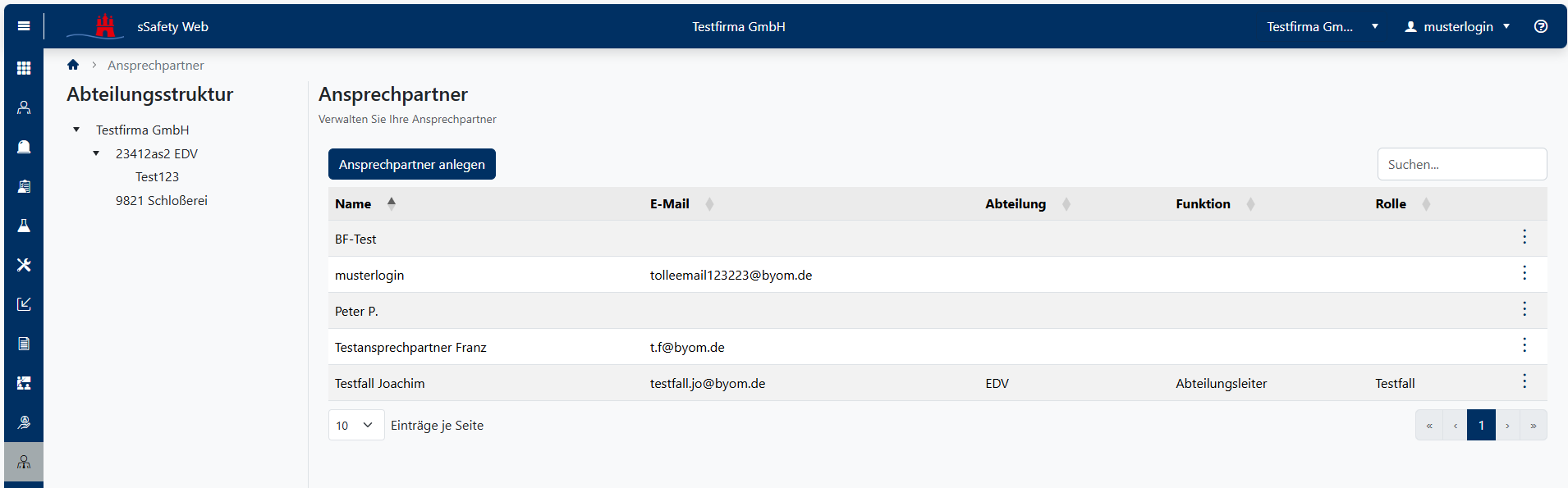
Ist die Berechtigung nicht aktiviert, bleibt die Ansprechpartnerliste bei vorhandener Aktivierungsberechtigung sichtbar. Die Funktion zum Anlegen neuer Ansprechpartner wird jedoch nicht angeboten.
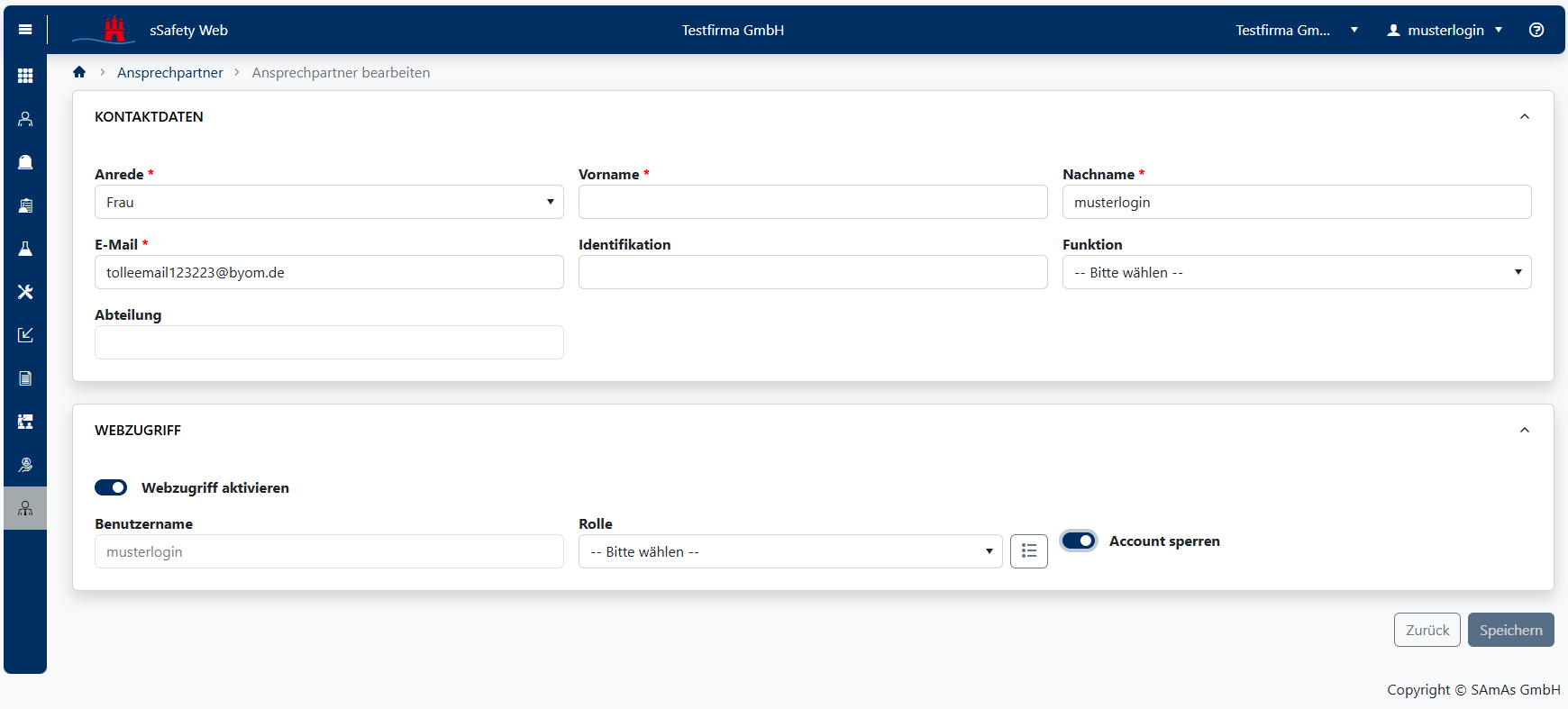
Ist die Berechtigung „Personal_Ansprechpartner Webzugriff sperren“ aktiviert, wird im Bereich „Webzugriff“ zusätzlich die Option „Account sperren“ angezeigt. Bei aktivierter Option „Account sperren“ kann sich der betreffende Ansprechpartner nicht mehr in sSafety Web anmelden. Nach dem Deaktivieren der Option ist die Anmeldung wieder möglich. Ist die Berechtigung „Personal_Ansprechpartner Webzugriff sperren“ nicht aktiviert, kann der Sperrstatus des Accounts nicht geändert werden. Der Toggle-Schalter wird entweder ausgeblendet oder schreibgeschützt dargestellt.
Ansprechpartnerrollen einem Arbeitgeber zuweisen
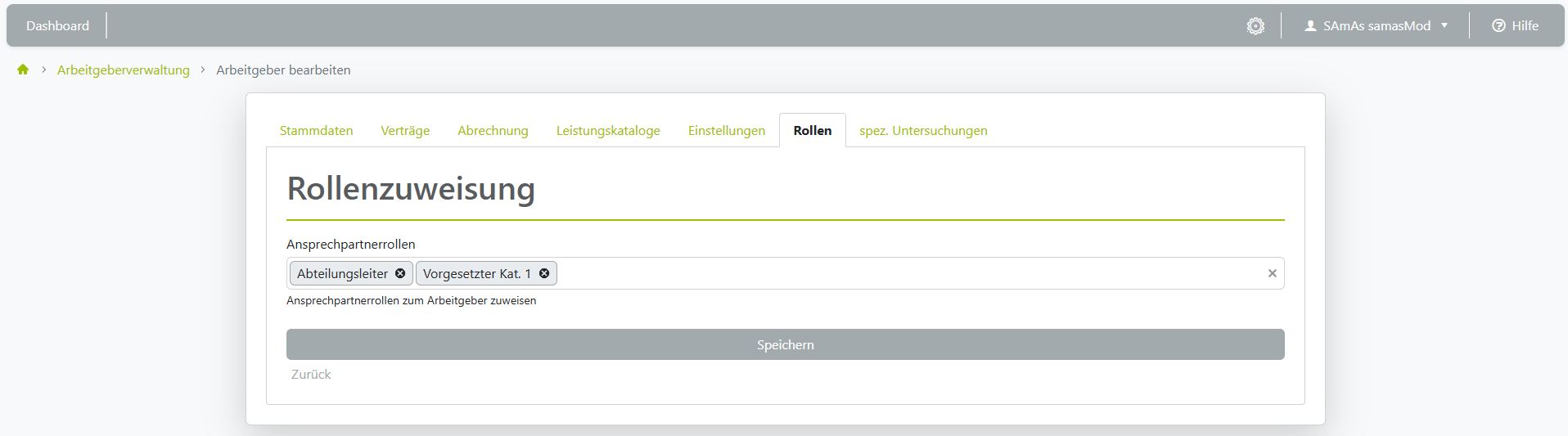
In sOne Web können einem Arbeitgeber zentral definierte Ansprechpartnerrollen zugewiesen werden. Diese Rollen stehen anschließend in sSafety Web zur Verfügung und können dort zugeordnet werden. Die Bearbeitung ist nur möglich, wenn die Rolle des angemeldeten Benutzers und die damit verbundenen Berechtigungen korrekt konfiguriert ist.
Die Konfiguration befindet sich unter: Arbeitgeberverwaltung > Arbeitgeber bearbeiten > Rollen
Ansprechpartner verwalten
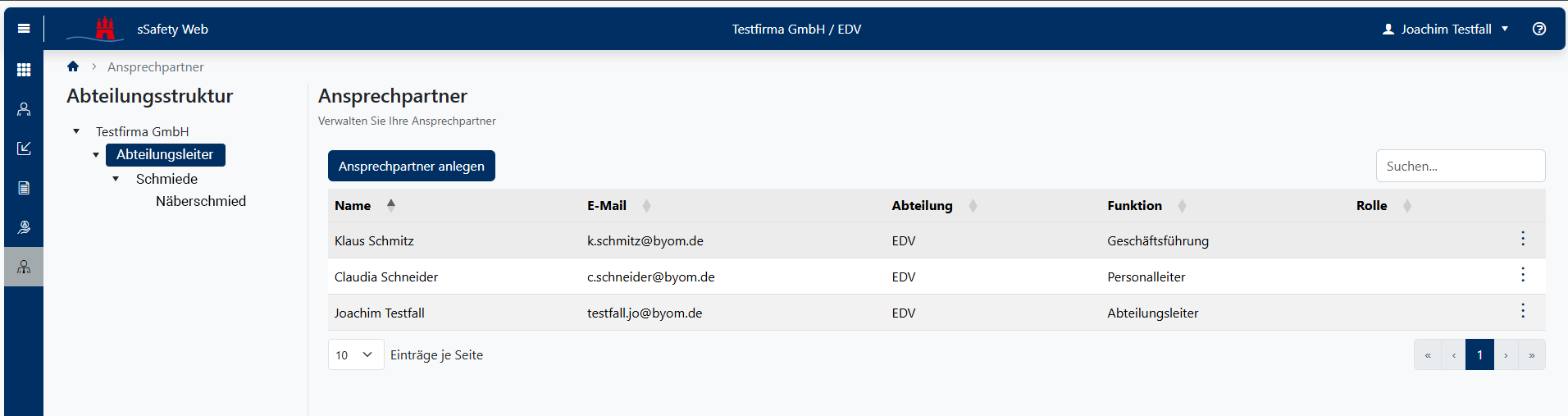
Im Modul „Ansprechpartner“ können berechtigte Benutzer die für sie sichtbaren Ansprechpartner ihrer Organisation einsehen, suchen und verwalten. Die verfügbaren Datensätze und Funktionen richten sich nach der jeweiligen Rolle, den zugehörigen Berechtigungen und der Abteilungszuordnung.

Auf der linken Seite wird die Unternehmens- und Abteilungsstruktur hierarchisch dargestellt. Die sichtbaren Organisationseinheiten richten sich nach dem Zuständigkeitsbereich des angemeldeten Ansprechpartners. Die ausgewählte Abteilung dient als Grundlage für die Anlage eines neuen Ansprechpartners. Ein neu angelegter Ansprechpartner wird automatisch dieser Abteilung zugeordnet.
Abhängig von den vorhandenen Berechtigungen, kann über das Kontext-Menü, der Ansprechpartner bearbeitet oder deaktiviert werden.
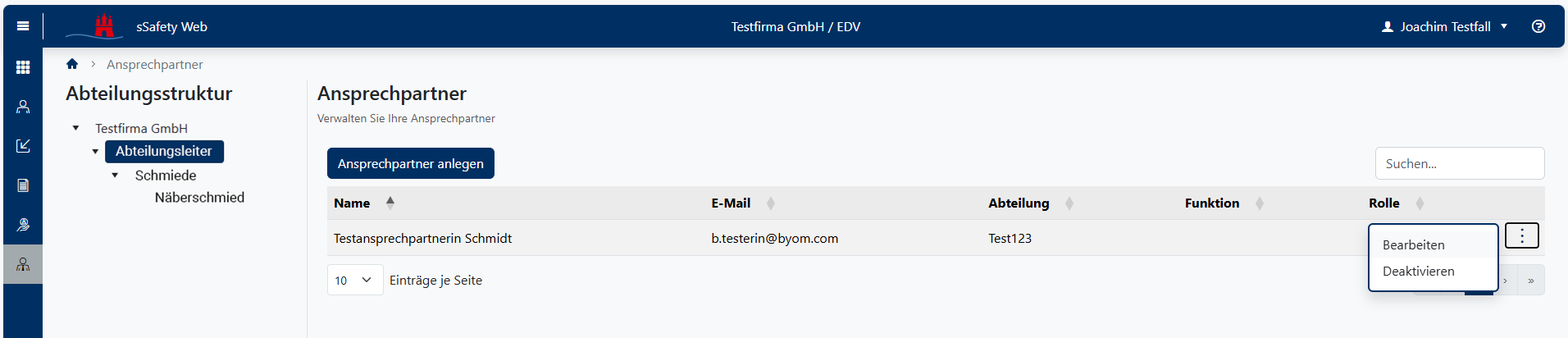
Nach erfolgreicher Deaktivierung steht der Ansprechpartner nicht mehr als aktiver Ansprechpartner zur Verfügung. Die vorhandenen Daten bleiben für die Nachvollziehbarkeit erhalten.
Neuen Ansprechpartner anlegen
Über die Schaltfläche „Neuer Ansprechpartner“ kann ein neuer Ansprechpartner angelegt werden. Die Schaltfläche wird nur angezeigt, wenn der angemeldete Benutzer über die benötigte Berechtigung verfügt.
Vor der Anlage muss in der Abteilungsstruktur eine Abteilung ausgewählt werden. Eine Anlage ohne vorherige Abteilungsauswahl ist nicht möglich.
Die Sichtbarkeit und Bearbeitung der Ansprechpartner werden durch das Rollen- und Berechtigungskonzept gesteuert.
Dabei bestimmen:
- die Abteilungszugehörigkeit, welche Ansprechpartner sichtbar sind,
- die zugewiesene Ansprechpartnerrolle, welche Funktionen verwendet werden dürfen.
Abhängig von der Berechtigung können einzelne Funktionen, beispielsweise „Bearbeiten“, „Deaktivieren“ oder „Neuer Ansprechpartner“, ausgeblendet oder deaktiviert sein.
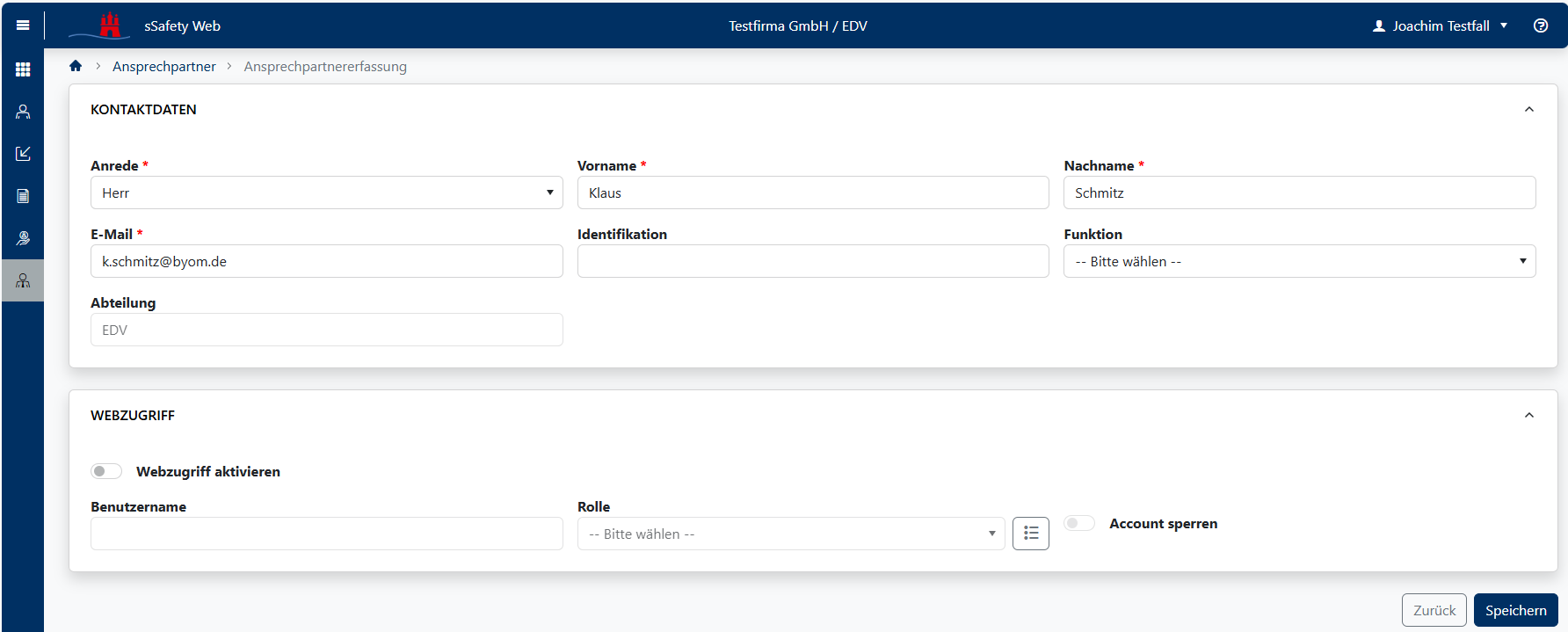
Soll der Ansprechpartner einer anderen Abteilung zugeordnet werden, muss die Anlage abgebrochen und die gewünschte Abteilung zuvor in der Ansprechpartnerübersicht ausgewählt werden.
Hinweis: Eine Einladungs- oder Benachrichtigungs-E-Mail sollte erst beim Einrichten des Webzugriffs versendet werden. Die reine Anlage der Kontaktdaten ermöglicht noch keine Anmeldung in sSafety Web.
Ansprechpartnerrolle zuweisen
Über das Auswahlfeld „Rollenzuweisung“ kann dem Ansprechpartner eine Rolle zugewiesen werden.
Zur Auswahl stehen ausschließlich Rollen, die:
- im FullClient zentral definiert und
- in sOne Web dem jeweiligen Arbeitgeber zugeordnet wurden.
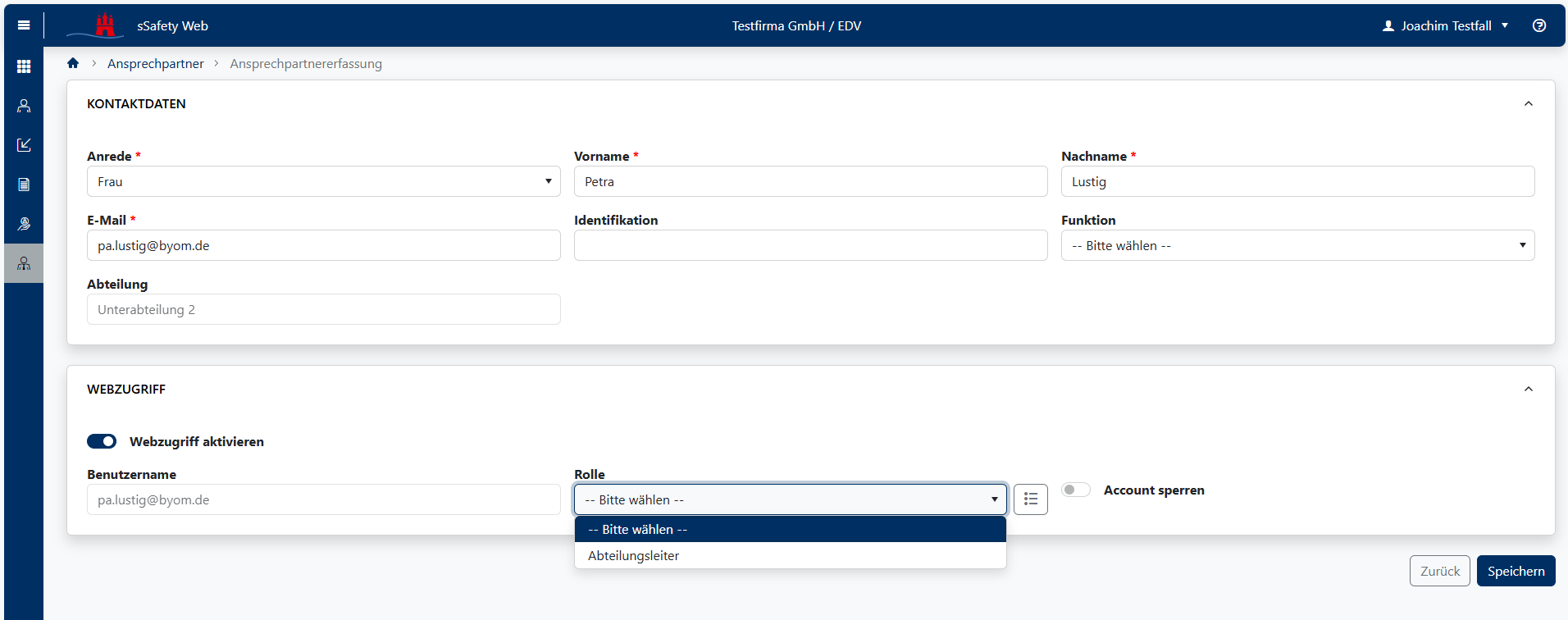
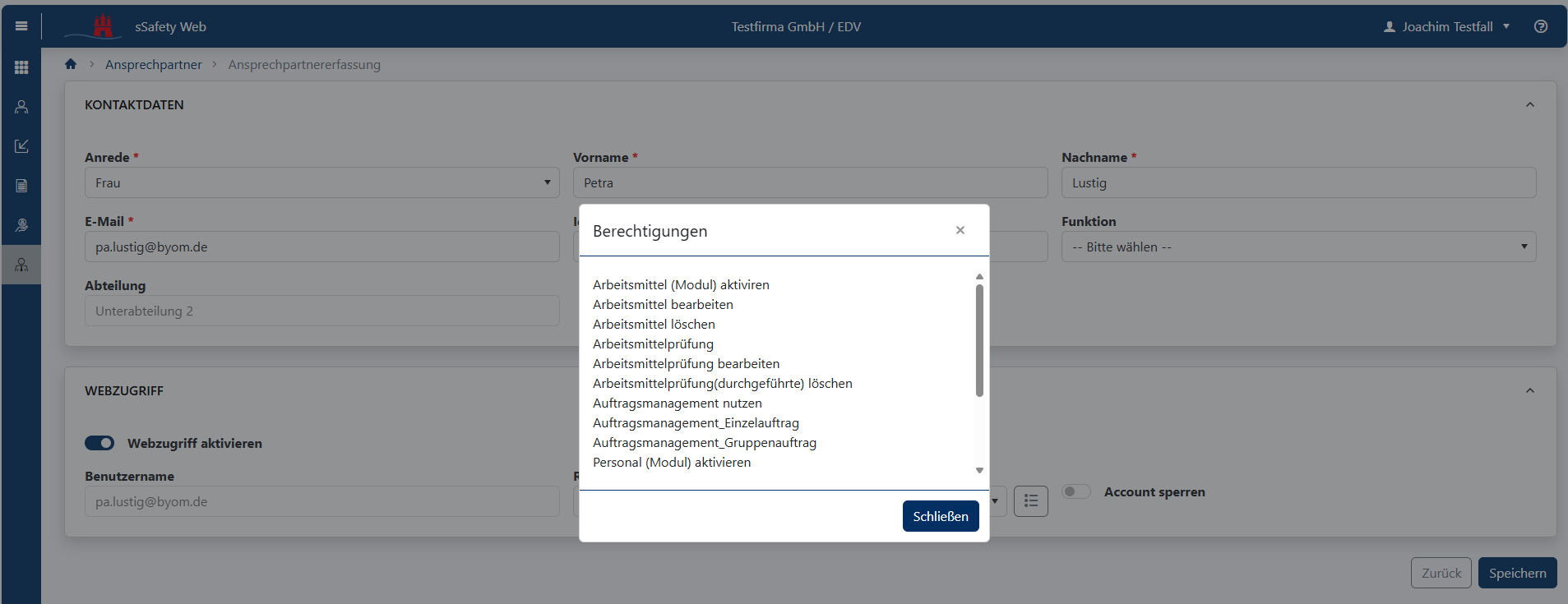
Jede Rolle enthält die zentral hinterlegten Berechtigungen. Sind dem Arbeitgeber keine Ansprechpartnerrollen zugeordnet, bleibt die Auswahl leer. Die Rollenzuweisung ist kein Pflichtfeld.
Webzugriff einrichten
Nach der Erfassung der Kontaktdaten kann über den Schalter „Webzugriff aktivieren“ ein Zugang zu sSafety Web eingerichtet werden. Bei Aktivierung des Webzugriffs gilt:
- Die in den Kontaktdaten hinterlegte E-Mail-Adresse wird automatisch in das Feld „Benutzername“ übernommen.
- Das Feld „Benutzername“ ist schreibgeschützt und kann nicht manuell geändert werden.
- Über das Feld „Rollenzuweisung“ können eine oder mehrere zuvor konfigurierte und dem Arbeitgeber zugeordnete Ansprechpartnerrollen ausgewählt werden.
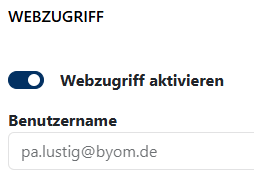
Ist keine E-Mail-Adresse hinterlegt, kann der Webzugriff nicht eingerichtet werden. In diesem Fall wird folgender Hinweis angezeigt:
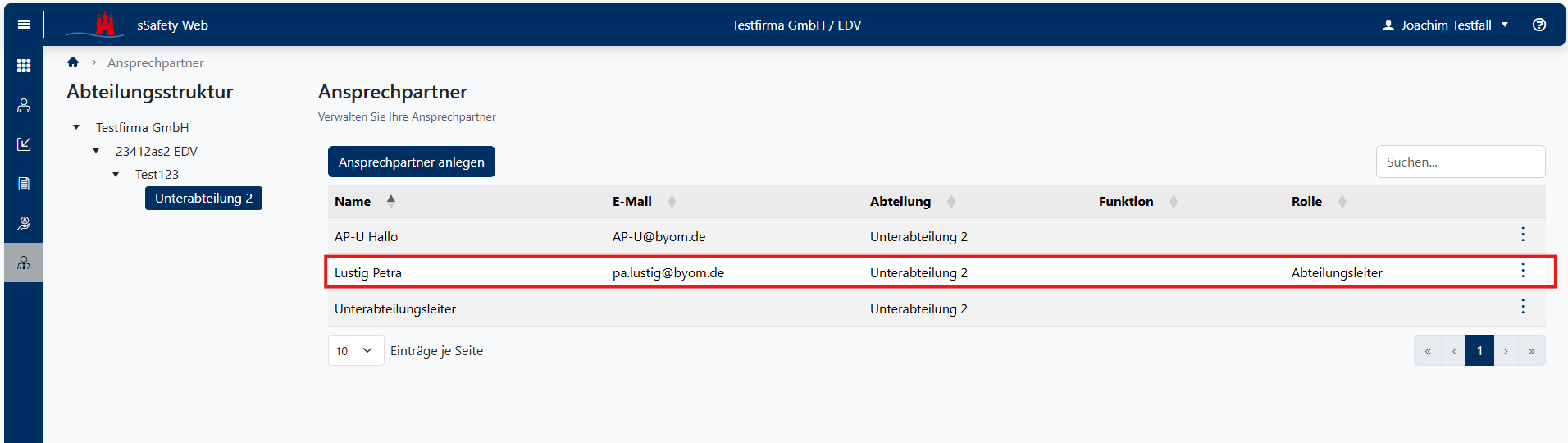
Nach Klick auf "Speichern" ist die angelegte Ansprechpartnerin in der Liste der Abteilung einsehbar.
Einladungs-E-Mail
Wird ein Ansprechpartner mit Webzugriff angelegt, erhält er eine E-Mail an die hinterlegte Adresse. Die Nachricht informiert über den eingerichteten Zugang und enthält einen Link zur initialen Passwortvergabe.
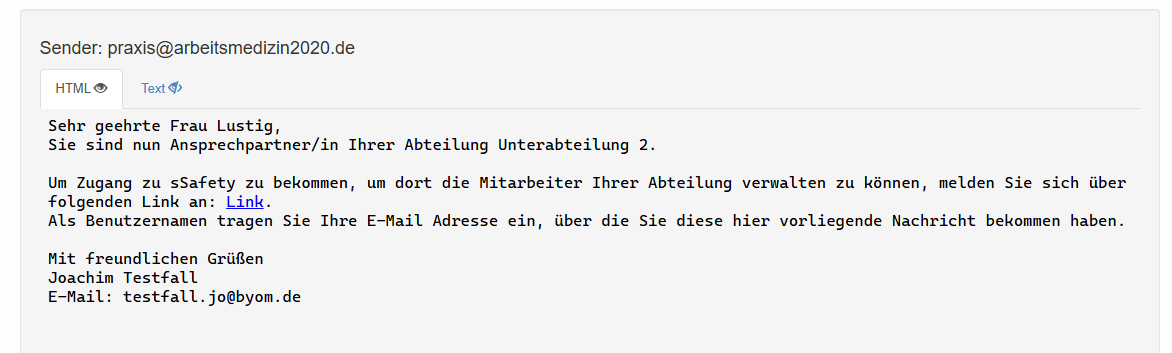
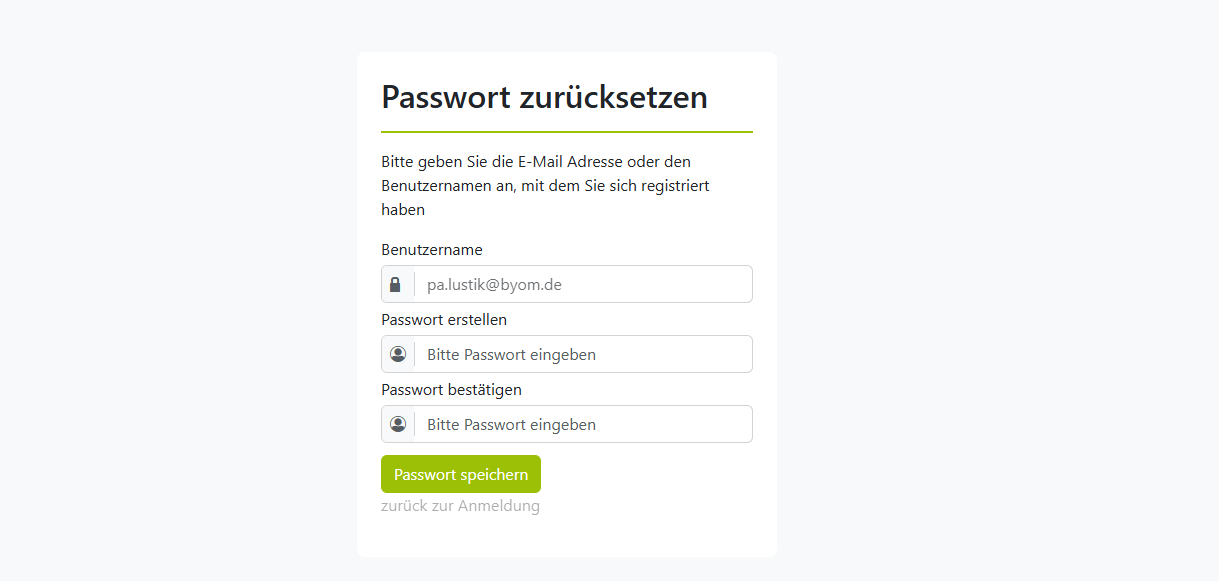
Über den Link wird der Bereich „Passwort zurücksetzen“ in sSafety geöffnet. Dort kann der neue Ansprechpartner mit seiner E-Mail-Adresse ein Passwort festlegen und sich anschließend anmelden.
Feature: 18608
War dieser Artikel hilfreich?
Das ist großartig!
Vielen Dank für das Feedback
Leider konnten wir nicht helfen
Vielen Dank für das Feedback
Feedback gesendet
Wir wissen Ihre Bemühungen zu schätzen und werden versuchen, den Artikel zu korrigieren