In sOne Web kann eine persönliche digitale Unterschrift erstellt oder als Bilddatei hochgeladen werden. Die Unterschrift wird beim Benutzer gespeichert und kann über eine Textmarke automatisch in Dokumente eingefügt werden.
Die Funktion ist optional. Ist keine Unterschrift hinterlegt, bleibt der entsprechende Bereich im Dokument leer.
Unterschrift verwalten
Die Verwaltung der digitalen Unterschrift befindet sich unter sOne Web > Benutzerprofil > Profil verwalten > Meine Benutzerdaten vervollständigen.
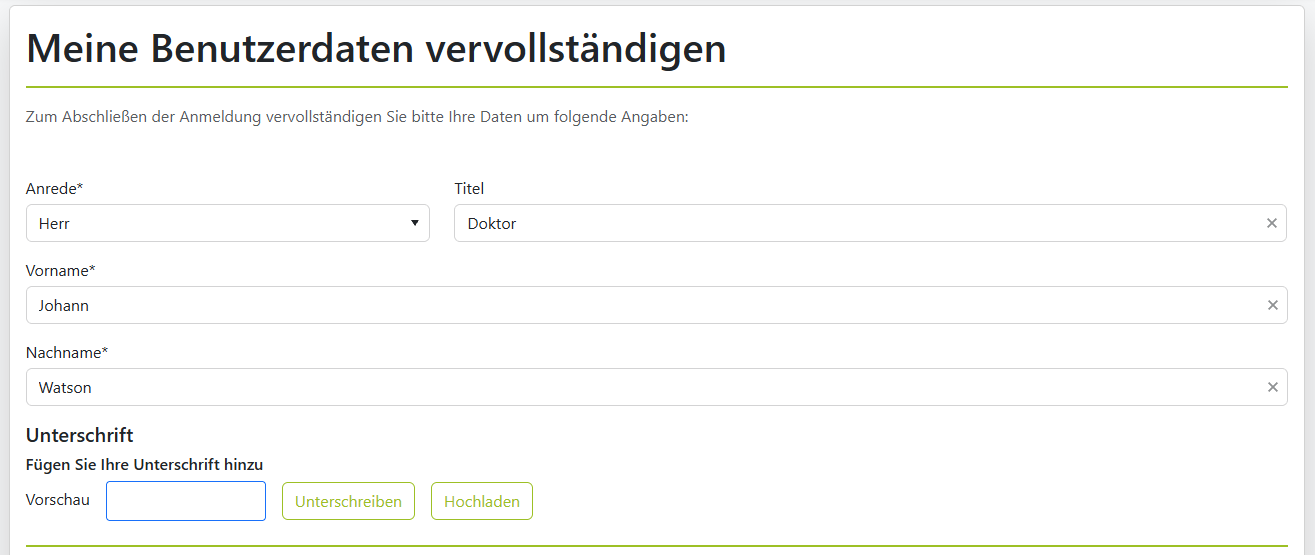
Dort stehen folgende Möglichkeiten zur Verfügung:
- Unterschrift über ein Smartphone erfassen
- Unterschrift direkt im Browser erfassen
- vorhandene Unterschrift als PNG-Datei hochladen
- gespeicherte Unterschrift entfernen
Eine bereits hinterlegte Unterschrift wird als Vorschaubild angezeigt.
Unterschrift digital erfassen
Über die Schaltfläche „Unterschreiben“ öffnet sich ein Dialog mit einem QR-Code. Der QR-Code führt zu einer Signaturseite in sOne Web, auf der die Unterschrift über ein Smartphone erfasst werden kann.
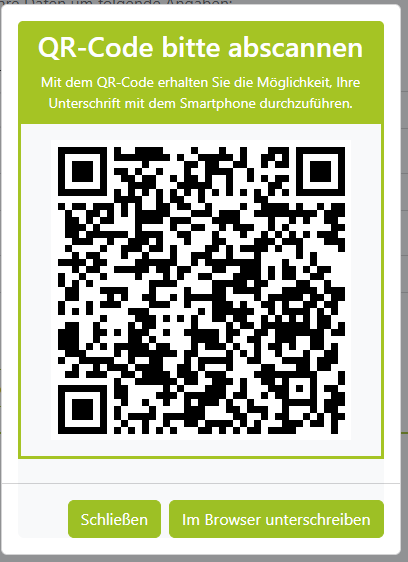
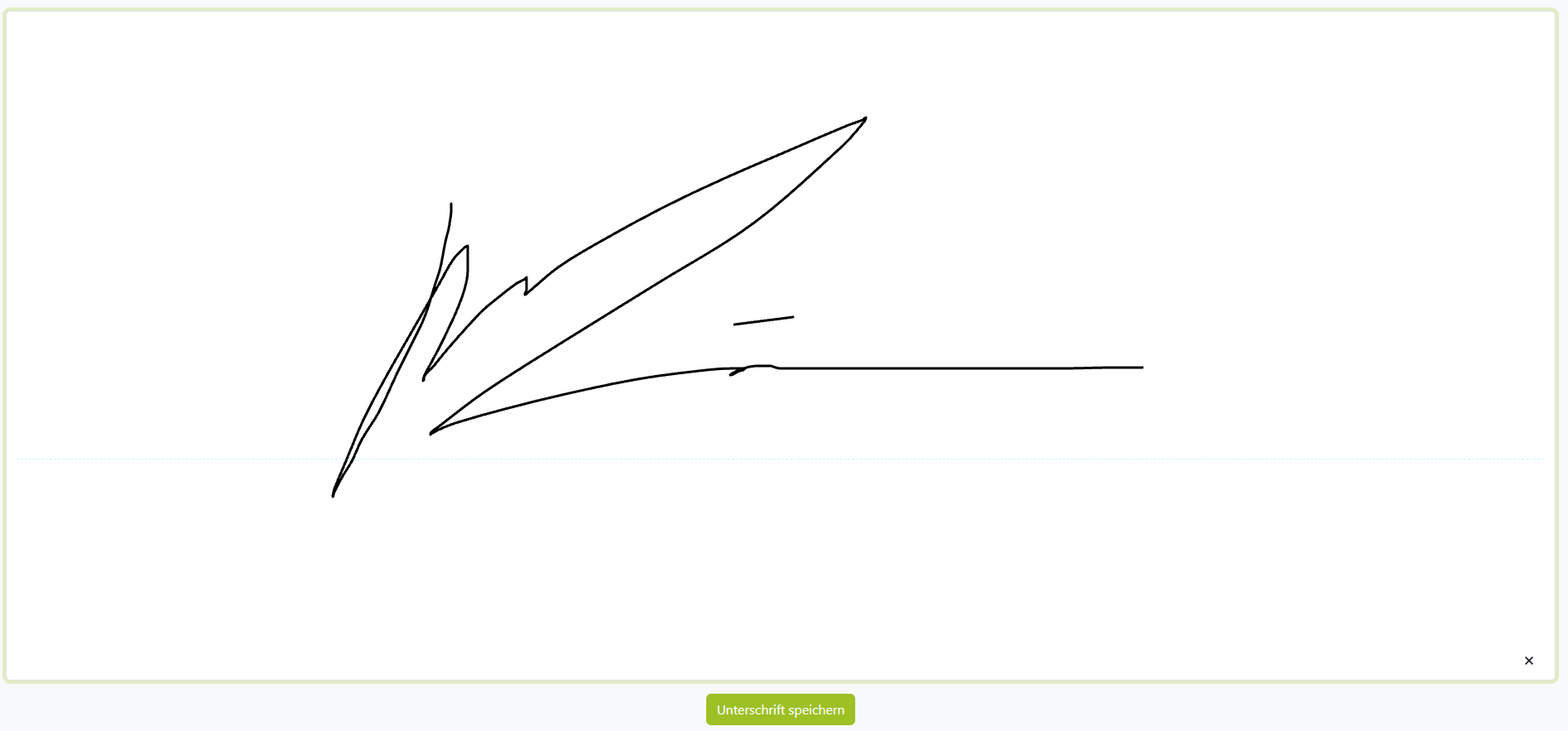
Alternativ steht die Schaltfläche „Im Browser unterschreiben“ zur Verfügung. Dadurch öffnet sich ein neuer Browser-Tab, in dem die Unterschrift mit der Maus oder einem anderen Eingabegerät erfasst werden kann.
Unterschrift als Datei hochladen
Über die Schaltfläche „Hochladen“ kann eine bereits vorhandene Unterschrift als Bilddatei ausgewählt werden.
Für den Upload gelten folgende Vorgaben:
- Zulässiges Dateiformat: PNG
- Andere Bildformate, beispielsweise JPG oder JPEG, sind nicht zulässig.
Nach erfolgreichem Upload wird die Unterschrift gespeichert und als Vorschau in den Benutzerdaten angezeigt.
Unterschrift entfernen
Eine hinterlegte Unterschrift kann in den Benutzerdaten wieder entfernt werden. Nach dem Entfernen steht sie nicht mehr für die Dokumentenerstellung zur Verfügung. Dokumente, die bereits mit der Unterschrift erzeugt und gespeichert wurden, bleiben davon unberührt.
Ausgabe in Dokumenten
Für die Ausgabe der digitalen Unterschrift steht die neue Textmarke zur Verfügung:
- signatur
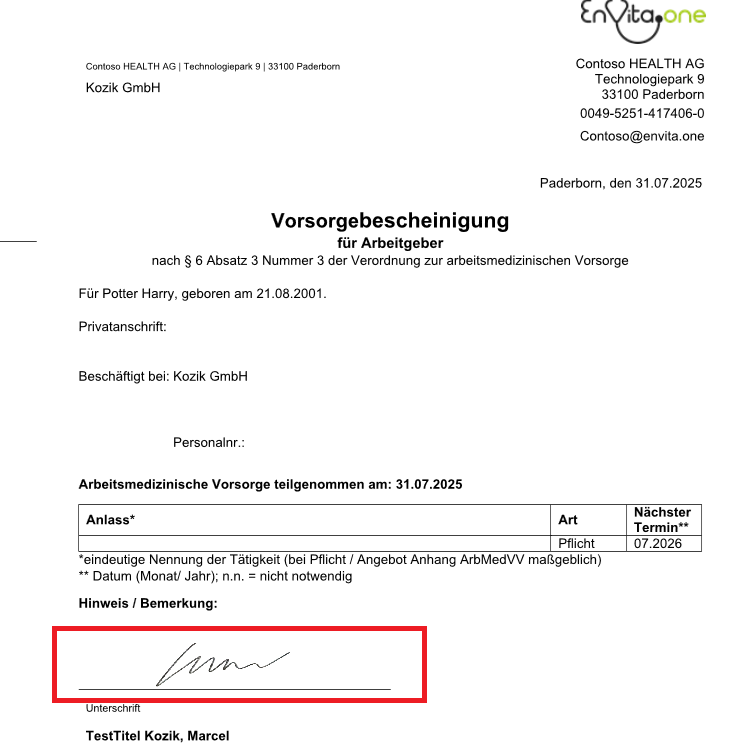
Die Textmarke wird in der gewünschten Dokumentenvorlage an der Position eingefügt, an der die Unterschrift erscheinen soll. Bei der Dokumentenerstellung gilt:
- Maßgeblich ist die Unterschrift des Benutzers, der das Dokument erstellt.
- Ist eine Unterschrift hinterlegt, wird sie an der Position der Textmarke ausgegeben.
- Ist keine Unterschrift hinterlegt, erfolgt an der Position der Textmarke keine Ausgabe.
Speicherung und Datenschutz
Die digitale Unterschrift wird als Bilddatei beim jeweiligen Benutzer gespeichert. Die Speicherung erfolgt mandantenweit verschlüsselt. Die Unterschrift steht damit ausschließlich innerhalb des zugehörigen Mandanten für die automatisierte Dokumentenerstellung zur Verfügung.
Hinweis: Bei der bildhaften Unterschrift handelt es sich um eine einfache elektronische Signatur. Die Verwendung ersetzt keine weitergehende Signaturform, wenn für einen konkreten Vorgang besondere gesetzliche oder vertragliche Anforderungen gelten.
Feature: 18220
War dieser Artikel hilfreich?
Das ist großartig!
Vielen Dank für das Feedback
Leider konnten wir nicht helfen
Vielen Dank für das Feedback
Feedback gesendet
Wir wissen Ihre Bemühungen zu schätzen und werden versuchen, den Artikel zu korrigieren